
Jak używać iPada do nauki języków – najlepsze triki z Apple Pencil
iPad sparowany z Apple Pencil staje się skoncentrowanym laboratorium językowym, przydatnym do precyzyjnego pisma odręcznego, rozbudowanej adnotacji i zintegrowanej pracy z dźwiękiem. Urządzenie obsługuje oznaczanie plików PDF, ćwiczenia znaków, natychmiastowe nagrywanie i transkrypcję oraz automatyzacje zwiększające efektywność powtórek. Uczący się mogą łączyć praktykę wzrokową, kinestetyczną i słuchową w jednym przepływie pracy; zacznij od dostosowania kilku ustawień, które od razu zmienią to, jak odczuwasz ćwiczenia.
Kluczowe informacje
Sparuj i naładuj do pełna iPada i Apple Pencil, zainstaluj aplikacje językowe, dodaj klawiatury w docelowym języku i włącz tryb Nie przeszkadzać, aby skupić się na nauce. Oznaczaj teksty i pliki PDF kolorowymi zakreśleniami i notatkami na marginesie, aby wyróżnić słownictwo, gramatykę i zagadnienia kulturowe do szybkiego powtórzenia. Korzystaj z Notatek/aplikacji z szablonami w kratkę do codziennych ćwiczeń odręcznego pisma i znaków, zapisując kolejność pisania i eksportując próbki do oceny. Nagrywaj rodzimą wymowę, transkrybuj, zapętlaj trudne frazy i rób shadowing, jednocześnie adnotując wykresy fali dźwiękowej i błędy wymowy przy użyciu Pencila. Automatyzuj rutyny nauki za pomocą Siri Shortcuts, eksportuj odręczne notatki do fiszek i integruj nagrania z harmonogramami powtórek w systemie powtórek z odstępami (spaced repetition), pamiętając, że iPada jako tabletu graficznego dla MacBooka może znacząco rozszerzyć możliwości kreatywne i edukacyjne.
Konfigurowanie iPada i Apple Pencil do nauki języków
Jak należy przygotować iPada i Apple Pencil do efektywnej nauki języków? Należy w pełni naładować oba urządzenia, sparować Apple Pencil i sprawdzić aktualizacje firmware, aby zapewnić płynne wprowadzanie danych. Zainstaluj podstawowe aplikacje językowe, wiarygodny słownik i program do powtórek w odstępach, a następnie uporządkuj je w dedykowanym folderze do nauki. Skonfiguruj klawiatury i dodaj układy dla języka docelowego, włącz dyktowanie i ustaw rozmiar tekstu dla wygodnego czytania. Włącz tryb Nie przeszkadzać podczas sesji, aby ograniczyć przerwy, i używaj słuchawek dla wyraźnego dźwięku. Dostosuj ustawienia Apple Pencil dotyczące odczucia końcówki i włącz odrzucanie dłoni w aplikacjach, które to obsługują. Skalibruj nachylenie i nacisk tam, gdzie to możliwe, wymień zużyte końcówki i miej zapasową ładowarkę. Na koniec włącz synchronizację w chmurze i automatyczne kopie zapasowe, aby zabezpieczyć notatki, postępy i bezpieczeństwo urządzenia, a także rozważ wykorzystanie funkcji skanowania tekstu na żywo na Macu, które może ułatwić wprowadzanie informacji z materiałów drukowanych.
Adnotowanie tekstów, plików PDF i e-booków dla aktywnego czytania
Po przygotowaniu iPada i Apple Pencil uczący się może przejść do oznaczania tekstów, plików PDF i e-booków, aby czytanie było aktywne i bardziej efektywne. Proces zaczyna się od wyboru aplikacji, która obsługuje adnotacje, wyróżnienia i przeszukiwalne notatki, a następnie importu materiałów. Podczas czytania użytkownik zaznacza słownictwo, zwroty i kluczowe idee, dodaje zwięzłe notatki na marginesie z definicjami i kontekstem oraz oznacza trudne fragmenty do powtórki. Kolorowe kodowanie oddziela gramatykę, słownictwo i uwagi kulturowe, ułatwiając szybki przegląd. Pliki PDF pozwalają na precyzyjne pisanie piórem, wpisywane komentarze i eksport oznaczonych kopii, podczas gdy e-booki często obsługują wyróżnienia zsynchronizowane z listą notatek. Regularny eksportowanie lub tworzenie kopii zapasowych adnotacji zachowuje postępy, a przeglądanie oznaczonych fragmentów zamienia bierne czytanie w usystematyzowane sesje nauki. Krótkie notatki podsumowujące pomagają utrwalić nowy język.
Ćwiczenia pisma ręcznego i ćwiczenia znaków za pomocą aplikacji do notatek
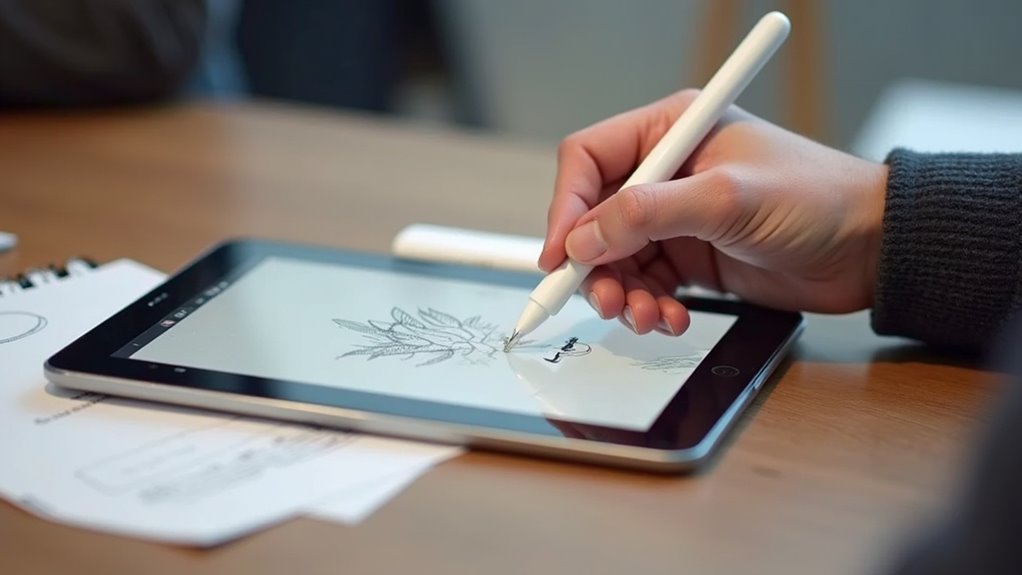
Dlaczego koncentrować się na ćwiczeniu pisma odręcznego w ramach aplikacji do notatek, ucząc się pisma? iPad w połączeniu z Apple Pencil odtwarza ćwiczenia z długopisem i papierem, oferując jednocześnie funkcje przyspieszające naukę. Aplikacje do notatek pozwalają ustawić linie lub siatkę jako szablony, trasować przezroczyste przewodniki i nagrywać kolejność kresek za pomocą warstw. Powtarzanie znaków rozłożone na codziennych stronach wzmacnia pamięć motoryczną, a przybliżanie ułatwia wykonywanie precyzyjnych pociągnięć. Wbudowane rozpoznawanie kształtów i gumki pomagają korygować błędy bez bałaganu. Szablony można powielać do ćwiczeń na czas, a tagowanie stron wspiera cykle powtórek. Eksportowanie próbek do PDF lub do chmury umożliwia feedback od nauczyciela, natomiast historia wersji pokazuje postępy. Regularne krótkie sesje, połączone ze świadomym skupieniem na kolejności kresek, przynoszą stałą poprawę czytelności i szybkości. Regularna samoocena, z wykorzystaniem adnotacji i porównań „obok siebie”, wzmacnia utrwalenie.
Nagrywanie, transkrypcja i shadowing nagrań w celu nauki wymowy
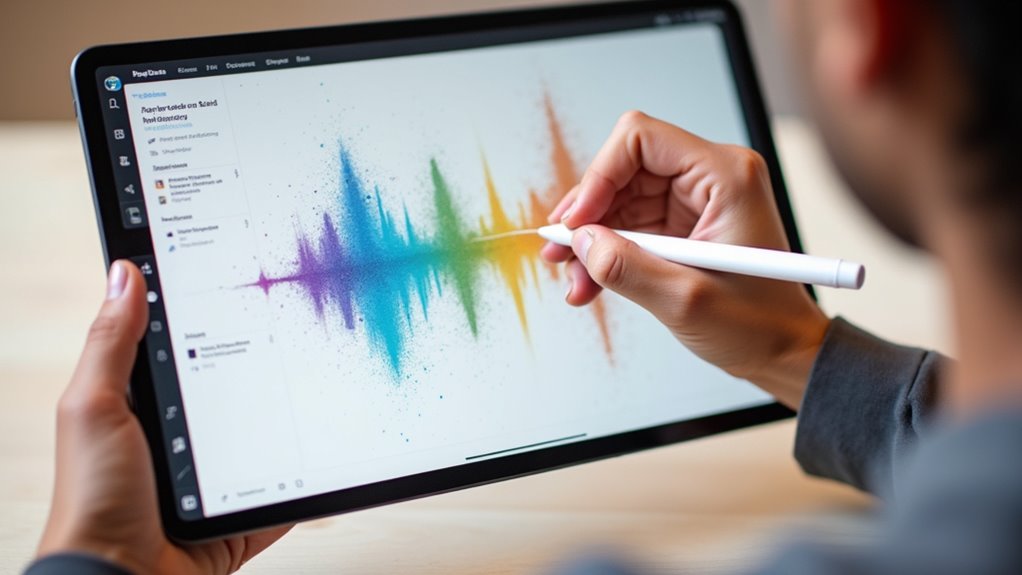
Budując na ćwiczeniach pisma odręcznego, uczniowie mogą wykorzystać workflow na iPadzie i Apple Pencil do nagrywania, transkrypcji i shadowingu audio w celu ćwiczenia wymowy, łącząc formy pisane z dźwiękiem mówionym. Uczeń nagrywa native speakerów lub własny głos, a następnie tworzy transkrypcję, by porównać pisownię i intonację. Transkrypty uwypuklają problematyczne dźwięki, granice wyrazów i rytm, umożliwiając skoncentrowane powtarzanie. Shadowing polega na odtwarzaniu audio w naturalnym tempie i mówieniu równocześnie, z naciskiem na timing, akcent i wysokość tonu. iPad umożliwia zwolnione odtwarzanie, zapętlanie odcinków i precyzyjne notowanie za pomocą Pencil, co może być pomocne w zrozumieniu, dlaczego Siri nie rozumie polskiego tak dobrze, jak mogłoby się wydawać, a także w rozwijaniu umiejętności potrzebnych do efektywnego wykorzystania iPada do programowania. Sugerowane kroki obejmują:
- Nagrywaj wyraźne przykłady, krótkie zdania lub frazy.
- Automatycznie transkrybuj, a potem poprawiaj błędy Pencilem.
- Zapętlaj trudne fragmenty, dostosowuj prędkość, powtarzaj na głos.
- Shadowuj bezpośrednio po odsłuchu, dopasowuj intonację.
- Adnotuj lokalizacje na wykresie fali dźwiękowej, oznaczaj akcenty i łączenia.
Skróty, przepływy pracy i systemy przeglądu zwiększające retencję
Gdy uczący się tworzą na iPadzie jasne skróty i powtarzalne workflowy, czas nauki staje się bardziej efektywny, a powtórki stają się konsekwentne. Artykuł zaleca tworzenie Skrótów Siri do otwierania folderów z lekcjami, uruchamiania talii fiszek i rozpoczynania nagrań głosowych jednym stuknięciem, co zmniejsza tarcie między intencją a działaniem. Szablony w aplikacjach do notatek standaryzują zapisywanie słownictwa, przykładowe zdania i tagi powtórkowe, co przyspiesza późniejszą powtórkę. Automatyzacje planują codzienne przypomnienia o powtórce, eksportują poprawione pismo odręczne do fiszek i synchronizują audio z transkrypcjami do praktyki shadowingu. Workflowy łączą nagrywanie, transkrypcję i powtórki interwałowe w jedną rutynę, zachowując kontekst i oszczędzając czas. Regularne przeglądanie analityki, takiej jak dane o dokładności i interwałach, pomaga dostosować częstotliwość powtórek, zapewniając, że materiał przechodzi z pamięci krótkotrwałej do trwałego przypomnienia dla mierzalnych długoterminowych rezultatów nauki.
Najczęściej zadawane pytania
Czy Apple Pencil działa z każdą generacją iPada?
Nie; kompatybilność zależy od modelu Apple Pencil i generacji iPada. Pierwszy Pencil współpracuje z wybranymi starszymi iPadami, drugi z nowszymi modelami z magnetycznym ładowaniem i odpowiednim systemem, więc nie wszystkie. Należy sprawdzić konkretną specyfikację producenta.
Jak długo trzyma bateria Apple Pencil przy codziennym użytkowaniu?
Bateria Apple Pencil przy codziennym używaniu zwykle wystarcza na około osiem do dwunastu godzin aktywnej pracy; intensywne sesje skracają czas, a krótkie ładowania przywracają energię na kilka godzin użytkowania, co jest szczególnie istotne w kontekście zastosowań takich jak Apple w edukacji. Zależnie od modelu i wieku baterii.
Czy aplikacje do nauki języków przechowują moje nagrania i notatki w chmurze?
Tak, aplikacje często synchronizują nagrania i notatki z chmurą; jednak niektóre przechowują je lokalnie. Użytkownik powinien sprawdzić ustawienia prywatności, politykę i opcje eksportu oraz usuwania danych oraz zastrzeżenia dotyczące analizy głosu i udostępniania stronom trzecim.
Jak chronić prywatność i dane podczas korzystania z zewnętrznych aplikacji?
Użytkownik powinien zabezpieczać prywatność i dane, stosując minimalne uprawnienia aplikacji, szyfrowanie kopii zapasowych, silne hasła oraz uwierzytelnianie dwuskładnikowe; regularnie aktualizować aplikacje, czytać polityki prywatności i korzystać z zaufanych źródeł oraz usuwać niepotrzebne dane i loginy.
Czy można korzystać z alternatywnych rysików zamiast Apple Pencil?
Można, ale kompatybilność i funkcje różnią się: wiele rysików działa z iPadem, lecz nie wszystkie oferują czułość nacisku, nachylenie, niskie opóźnienie czy rozpoznawanie dłoni; warto sprawdzić model i wymagania aplikacji. oraz porównać opinie i testy.










