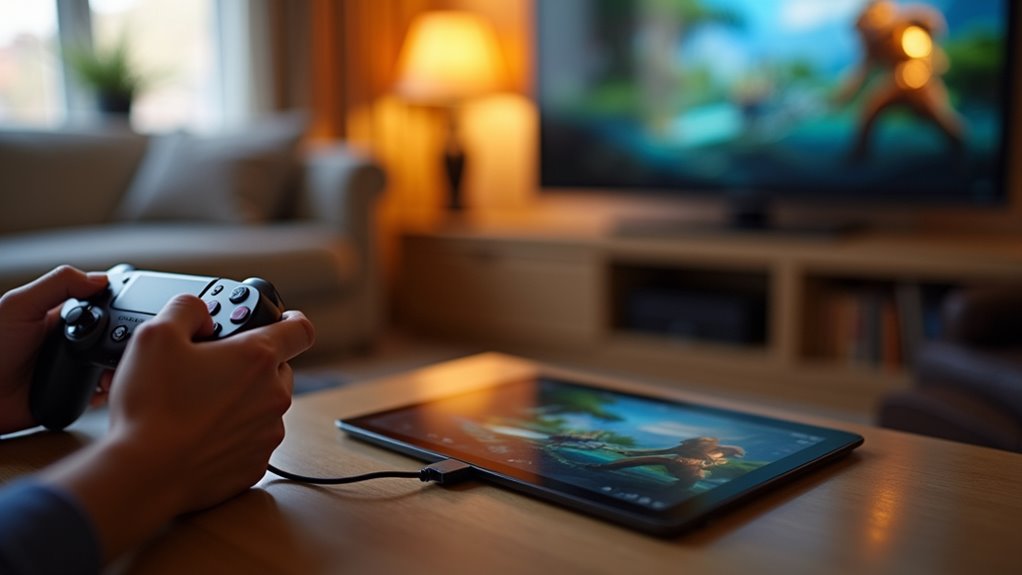
iPad jako konsola do gier – podłączenie do telewizora przez HDMI
iPad może pełnić funkcję konsoli do gier, gdy jest podłączony do telewizora przez HDMI, używając odpowiedniego adaptera i kabla, oraz sparowanego kompatybilnego kontrolera. To ustawienie wymaga wyboru właściwego adaptera dla modelu iPada, wyboru wysokiej jakości przewodu HDMI oraz dostosowania ustawień obrazu i dźwięku dla najlepszej wydajności. Praktyczne wskazówki, opcje kontrolerów i rozwiązywanie problemów następują, aby pomóc dokończyć konfigurację.
Kluczowe informacje
Aby cieszyć się grami na dużym ekranie, upewnij się, że masz kompatybilny adapter Lightning lub USB‑C na HDMI (oficjalny lub z certyfikatem MFi) oraz wysokoprzepustowy kabel HDMI do połączenia iPada z telewizorem. Po podłączeniu adaptera do iPada i kabla HDMI do telewizora, wybierz odpowiednie wejście HDMI, a ekran iPada powinien się automatycznie zduplikować. Dla płynnej rozgrywki i prawidłowego mapowania przycisków, sparuj kontroler MFi lub Bluetooth, lub użyj przewodowego kontrolera z zasilanym hubem USB. Włączenie w telewizorze trybu niskiego opóźnienia/trybu dla gier, dostosowanie orientacji i rozdzielczości obrazu oraz przekierowanie dźwięku do telewizora zapewni najlepszą wydajność audiowizualną. W przypadku opóźnień lub problemów ze zgodnością, warto rozważyć alternatywne adaptery/kable, zamknięcie aplikacji w tle, obniżenie rozdzielczości lub przetestowanie innego gniazda HDMI, a także sprawdzić możliwości oferowane przez SharePlay podczas połączenia FaceTime, które może dodatkowo wzbogacić wspólne doświadczenia multimedialne.
Czego potrzebujesz: kable, adaptery i kontrolery
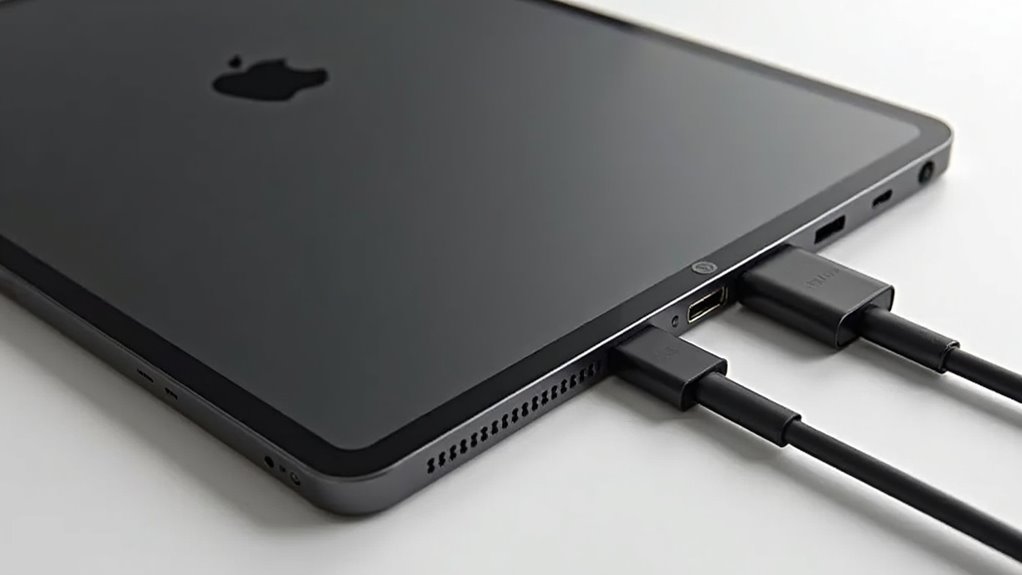
Przy przystosowywaniu iPada do roli konsoli do gier, zwrócenie uwagi na odpowiednie kable, adaptery i kontrolery decyduje o tym, czy rozgrywka będzie płynna, czy frustrująca. Niezbędne są solidne źródło zasilania, jakościowy kabel Lightning lub USB‑C w zależności od modelu oraz odpowiedni adapter wideo do zewnętrznych wyświetlaczy. Do gry bezprzewodowej kontrolery Bluetooth od renomowanych marek zapewniają responsywne sterowanie i niskie opóźnienia, podczas gdy kontrolery z certyfikatem MFi gwarantują kompatybilność z wieloma grami; w przypadku niektórych urządzeń, jak na przykład podłączenie kontrolera do iPada może wymagać dodatkowych kroków lub akcesoriów. Kontrolery przewodowe mogą wymagać adapterów lub koncentratorów (hubów), aby dopasować porty, a zasilane huby USB mogą dostarczać stabilny prąd, gdy podłączonych jest wiele urządzeń. Weź pod uwagę długość kabla, jakość wykonania oraz wsparcie firmware’u adaptera, ponieważ wpływają one na integralność sygnału i rozpoznawanie urządzeń. Zapasowe kable i kompaktowe etui do przenoszenia to praktyczne dodatki dla mobilności i jako zabezpieczenie.
Przewodnik krok po kroku: jak podłączyć iPada do telewizora przez HDMI
Jak należy podłączyć iPada do TV przez HDMI, aby obraz i dźwięk działały niezawodnie? Najpierw potwierdź model iPada i wybierz kompatybilny adapter Lightning lub USB‑C na HDMI, najlepiej oficjalny lub posiadający certyfikat MFi. Następnie podłącz adapter do iPada, włóż wysokiej prędkości kabel HDMI do adaptera, a potem do wolnego portu HDMI w telewizorze. Jeśli adapter ma wejście zasilania, podłącz ładowarkę Lightning lub USB‑C, aby utrzymać iPada na zasilaniu. Włącz telewizor i przełącz go na odpowiednie wejście HDMI. iPad zazwyczaj automatycznie duplikuje ekran; jeśli nie, sprawdź ustawienia iPada dotyczące wyjścia obrazu lub opcje AirPlay. Na koniec przetestuj dźwięk i obraz krótkim filmem lub grą przed rozpoczęciem dłuższej sesji.
Optymalizacja ustawień wideo, dźwięku i kontrolera
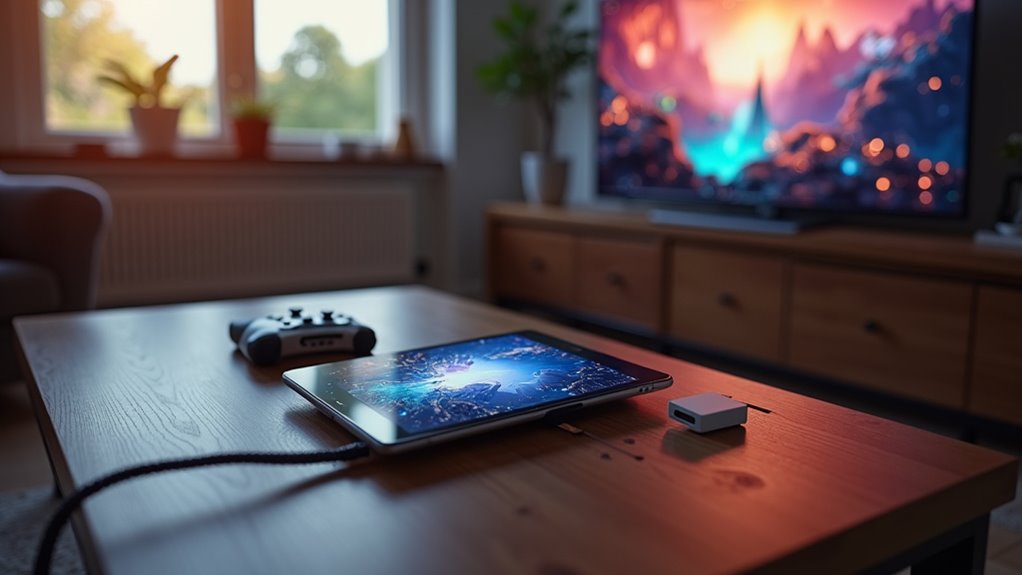
Chociaż iPad często będzie automatycznie wyświetlany na telewizorze, użytkownicy powinni potwierdzić i dostosować ustawienia wideo, audio i kontrolera, aby zapewnić płynną rozgrywkę i czysty dźwięk. Menu ustawień wyświetlania na iPadzie i w wielu grach pozwala wybrać proporcje obrazu, orientację i opcje overscanu, które pomagają dopasować obraz do ekranu bez rozciągania. Wyjście audio można skierować do telewizora lub pozostawić na iPadzie, a poziomy głośności powinny być ustawione tak, by unikać zniekształceń przy zachowaniu szczegółów. Parowanie kontrolera wymaga sprawdzenia ustawień Bluetooth, zaktualizowania oprogramowania układowego, gdy pojawi się monit, oraz zweryfikowania przypisania przycisków w menu gry. Włączenie trybów niskiego opóźnienia lub trybów gry w telewizorze oraz użycie przewodowych kontrolerów, gdy są dostępne, może poprawić responsywność i spójność podczas normalnej gry.
Rozwiązywanie problemów z opóźnieniem wejścia, ograniczeniami rozdzielczości i nieobsługiwanymi aplikacjami
Jeśli występuje opóźnienie wejścia, wideo wygląda na rozmyte lub gra nie uruchamia się na dużym ekranie, przyczyną zwykle jest jedno lub kilka konkretnych ograniczeń w konfiguracji, które można sprawdzić krok po kroku. Poradnik zaleca najpierw sprawdzenie adaptera HDMI i kabla, potwierdzenie, że obsługują model iPada i żądaną rozdzielczość, oraz wymianę elementów w celu izolacji usterek. Następnie zweryfikuj ustawienia wejścia w telewizorze i wersje portów HDMI, przełącz na niższą rozdzielczość lub częstotliwość odświeżania, jeśli spada liczba klatek, i zamknij aplikacje działające w tle na iPadzie, aby zwolnić zasoby CPU i GPU. W przypadku aplikacji, które nie są obsługiwane, przejrzyj dokumentację App Store i spróbuj wyświetlania lustrzanego zamiast pełnego wyjścia, pamiętając o kwestiach związanych z podłączeniem i HDCP. Wreszcie, przetestuj innym iPadem lub ekranem, aby zidentyfikować problemy sprzętowe lub programowe.
Najlepsze gry i akcesoria do grania na iPadzie z dużym ekranem
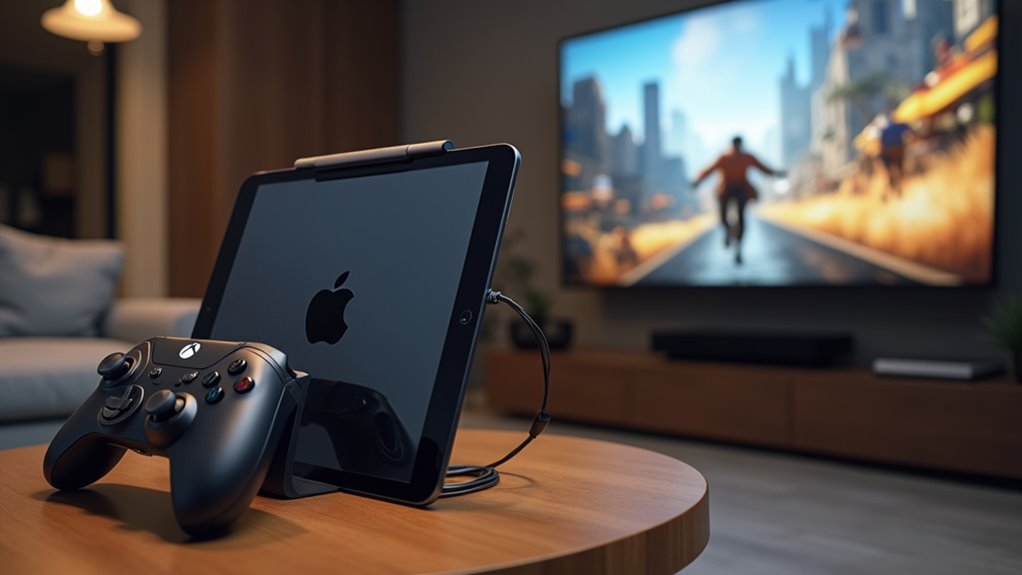
Po rozwiązaniu problemów z wejściem i kompatybilnością, uwaga przesuwa się na wybór gier i akcesoriów, które sprawiają, że granie na iPadzie na dużym ekranie jest płynne i niezawodne. Najlepsze gry to tytuły zoptymalizowane pod kątem obsługi kontrolera i wyjścia HDTV, takie jak wyścigi, platformówki i gry strategiczne, które dobrze skalują się na większe ekrany. Tryby wieloosobowe i lokalny kooperacyjny są wyróżnione, ponieważ najbardziej zyskują na dużych ekranach. Polecane akcesoria to kontrolery MFi lub pady Bluetooth, niezawodny adapter HDMI lub Apple TV do bezprzewodowego mirroringu, stabilny hub USB‑C z przepuszczaniem zasilania, oraz wysokiej jakości wyjście audio, takie jak głośniki Bluetooth lub soundbar. Kable i adaptery powinny być certyfikowane, aby zmniejszyć opóźnienia i straty sygnału. Zarządzanie baterią i rozwiązania chłodzące są zalecane dla dłuższych sesji, poprawiając wydajność, doświadczenie użytkownika i niezawodność.
Najczęściej zadawane pytania
Czy podłączenie mojego iPada do telewizora unieważnia gwarancję lub wpływa na AppleCare?
Nie. Podłączenie iPada do telewizora przez HDMI nie unieważnia gwarancji ani AppleCare, o ile nie wystąpią uszkodzenia fizyczne ani nie zostaną dokonane nieautoryzowane modyfikacje; uszkodzenia spowodowane niewłaściwym użytkowaniem mogą nie być objęte warunkami gwarancji.
Czy mogę nagrywać materiał z rozgrywki, jednocześnie przesyłając sygnał HDMI do telewizora?
Tak — mogą nagrywać rozgrywkę podczas przesyłania obrazu przez HDMI, używając wbudowanego w iPada nagrywania ekranu, jeśli aplikacja na to pozwala; w przeciwnym razie do przechwycenia chronionego sygnału może być wymagane zewnętrzne urządzenie przechwytujące HDMI lub przejście przez Apple TV, co jest jednym z aspektów wykorzystania iPada jako drugiego monitora dla komputera z systemem Windows.
Jak zapobiec przegrzewaniu się mojego iPada podczas długich sesji grania?
Powinni zapobiegać przegrzewaniu się iPada poprzez zmniejszenie jasności ekranu, włączenie trybu niskiego zużycia energii, zamykanie aplikacji działających w tle, zdejmowanie masywnych etui, zapewnienie przepływu powietrza, unikanie bezpośredniego światła słonecznego, obniżenie ustawień graficznych w grach, używanie wentylatora oraz robienie regularnych przerw na schłodzenie.
Czy mogę używać wielu kontrolerów do lokalnego multiplayera przez HDMI?
Tak — można użyć kilku kontrolerów do lokalnego trybu wieloosobowego, gdy iPad jest mirrorowany przez HDMI, o ile gra obsługuje wiele wejść, a kontrolery łączą się przez Bluetooth lub USB (z adapterem); wydajność w praktyce może się różnić
Czy serwisy streamingowe (Netflix, Apple TV+) będą się poprawnie wyświetlać przez HDMI bez problemów?
Tak, większość aplikacji streamingowych działa przez HDMI bez problemów, ale ograniczenia DRM mogą zablokować AirPlay/duplikowanie ekranu w niektórych serwisach; użycie oficjalnego adaptera Lightning/USB‑C na HDMI zwykle gwarantuje niezawodne odtwarzanie i chronione strumienie na nowszych urządzeniach.










