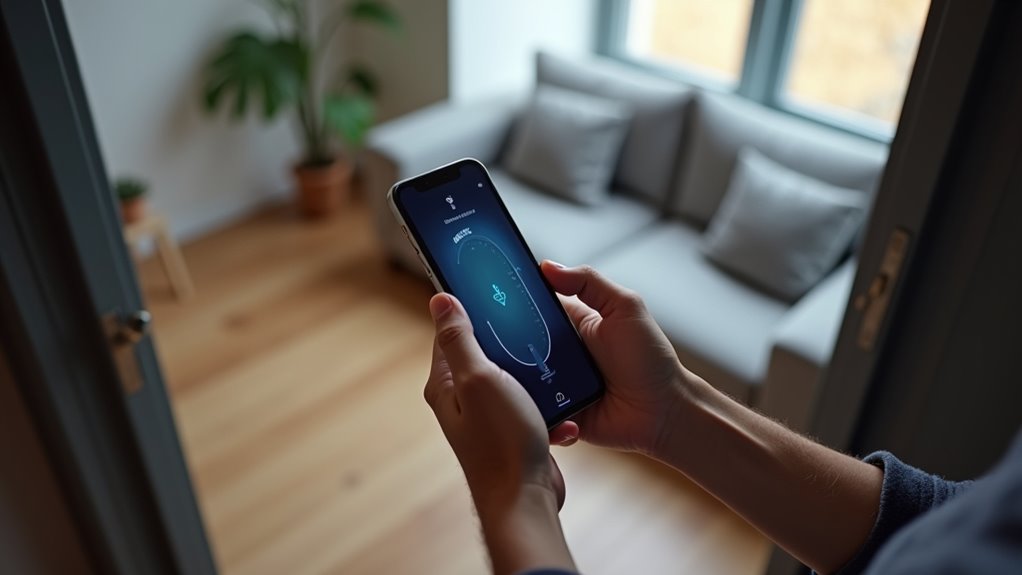
Jak używać iPhone’a do mierzenia wysokości i wymiarów mebli (Miarka)
Aplikacja Measure na iPhone pozwala użytkownikom szybko oszacować wysokości i wymiary mebli za pomocą aparatu i czujników telefonu. Wskazuje wyrównanie, rejestruje punkty pionowe i poziome oraz oferuje poziomicę dla precyzyjnego ustawienia, podczas gdy LiDAR w modelach Pro poprawia dokładność. Podstawowa konfiguracja, kroki pomiaru i praktyczne wskazówki pomagają unikać błędów; poniżej znajdują się kroki, triki i rozwiązywanie problemów.
Kluczowe informacje
Dla najlepszych rezultatów użyj iPhone’a z LiDAR-em, ustabilizuj urządzenie (statyw lub obie ręce) i zapewnij równomierne, bezrefleksowe oświetlenie, co jest kluczowe dla poprawnego działania technologii, jaką jest skaner LiDAR. Mierz osoby, kierując aparat na stopy, a następnie powoli przesuwaj w górę, aby automatycznie zarejestrować wysokość od podłogi do głowy. W przypadku mebli wyrównaj punkty początkowy i końcowy z widocznymi narożnikami/krawędziami, skanuj powoli wzdłuż powierzchni i wykonaj kilka pomiarów dla uzyskania spójności. Popraw dokładność, czyścić obiektyw, kalibrując urządzenie w razie potrzeby, uśredniając kilka pomiarów i weryfikując krytyczne wymiary taśmą mierniczą.
Co będzie Ci potrzebne, aby zacząć
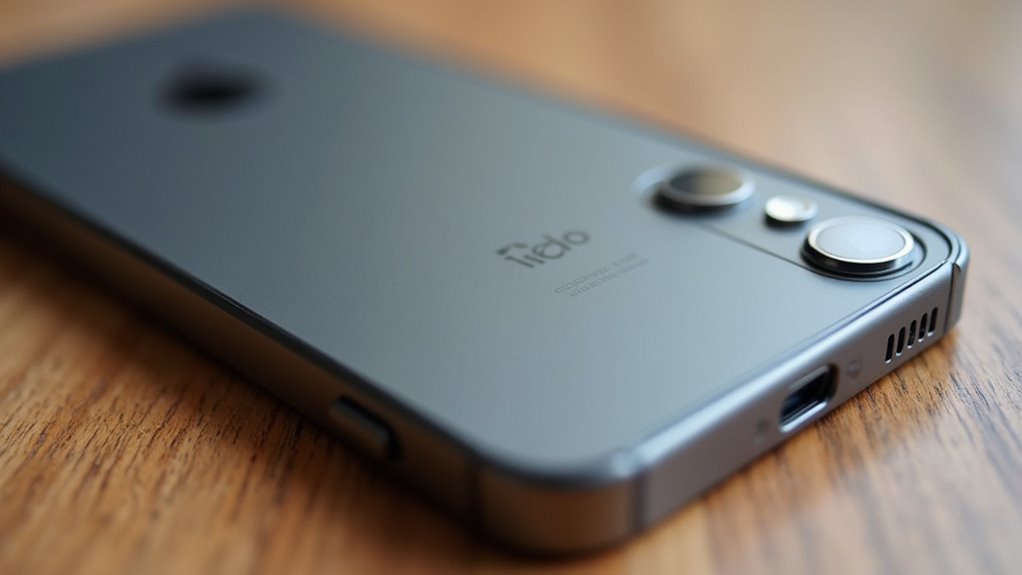
Aby zacząć, zbierz podstawowe narzędzia i przygotuj iPhone’a, aby pomiary były dokładne i wiarygodne. Użytkownik potrzebuje kompatybilnego modelu iPhone’a z działającą kamerą i, jeśli to możliwe, LiDAR-em dla lepszej precyzji; upewnij się, że urządzenie ma wystarczająco dużo baterii i najnowsze aktualizacje iOS. Wybierz dobrze oświetlone miejsce, wolne od odbijających światło przedmiotów, i wybierz płaskie, stabilne powierzchnie, na których umieścisz obiekty. Dodatkowe akcesoria obejmują lekki statyw lub uchwyt do stabilizacji telefonu, małą taśmę mierniczą do weryfikacji oraz ołówek lub odklejaną taśmę do oznaczania punktów odniesienia na meblach lub ścianach. Ściereczka do czyszczenia obiektywu i wystarczająco dużo miejsca, by cofnąć się i objąć cały kadr, pomogą uzyskać spójne, powtarzalne wyniki. Rozważ zabranie małego notatnika do zapisywania pomiarów.
Otwieranie i kalibracja aplikacji Pomiar
Użytkownik powinien najpierw znaleźć i otworzyć aplikację Measure na iPhonie, która zwykle znajduje się w folderze Narzędzia lub można ją wyszukać z ekranu głównego, a następnie przyznać wszelkie żądane uprawnienia do kamery i czujników ruchu, aby aplikacja mogła śledzić pozycję. Po otwarciu interfejs pokazuje wizjer i linię pomiarową, a aplikacja może poprosić o zeskanowanie otoczenia. Urządzenie należy poruszać powoli po łuku, trzymając kamerę skierowaną na powierzchnie, aż wskazówki wizualne się ustabilizują. Kalibracja kończy się, gdy aplikacja wyświetli stabilną kropkę lub siatkę, albo gdy na ekranie pojawi się wskazówka informująca o gotowości. Jeśli śledzenie wydaje się nieprawidłowe, pomocne może być zamknięcie i ponowne otwarcie aplikacji, ponowne uruchomienie telefonu lub przełączenie uprawnień ruchu. Jasne pomieszczenia poprawiają dokładność, a teksturowane tła pomagają czujnikom uzyskać lepsze wyniki.
Mierzenie wysokości sufitu i osób
Po skalibrowaniu aplikacji Measure użytkownicy mogą mierzyć wysokość sufitu i osób z rozsądną dokładnością, korzystając z pionowych narzędzi pomiarowych aplikacji i wykrywania osób. Aplikacja wykrywa ludzi automatycznie w odległości stojącej i szacuje wysokość od podłogi do głowy, używając wbudowanych czujników i śledzenia AR. W przypadku sufitów narzędzie pionowe mierzy do płaszczyzny nad głową, wymagając wyraźnej linii wzroku i stabilnej ręki. Zmienność wynika z oświetlenia, postawy i kąta nachylenia urządzenia. Aby poprawić niezawodność, wykonaj kilka odczytów z różnych pozycji, uśrednij je i potwierdź krytyczne pomiary taśmą mierniczą.
| Pozycja | Wskazówka |
|---|---|
| Wykrywanie osób | Zachowaj odległość 1–3 m |
| Sufit | Stań pod środkiem |
| Oświetlenie | Użyj równomiernego oświetlenia |
| Stabilność | Trzymaj telefon stabilnie |
Zapisuj znaczniki czasu, notuj postawę i oznaczaj wyniki dla przyszłego odniesienia — rób to bezpiecznie.
Mierzenie długości i szerokości mebli
Użytkownik może zmierzyć mebel, używając na iPhonie aplikacji Measure aby określić jego długość i szerokość, ustawiając urządzenie tak, by kamera miała wyraźny widok krawędzi i pracując wzdłuż tej samej płaskiej płaszczyzny. Aplikacja wykrywa rogi i powierzchnie, więc osoba powinna wyrównać punkty początkowe i końcowe z widocznymi krawędziami. W przypadku długich przedmiotów przesuwaj się wzdłuż boku, zaznaczając pośrednie punkty w razie potrzeby i pozwól aplikacji aktualizować odległość. Stabilna ręka i dobre oświetlenie poprawiają dokładność, podczas gdy wzorzyste tła mogą powodować błędy. Zmierz dwa razy, aby potwierdzić wyniki, dokładnie zapisując wartości i jednostki. W przypadku przedmiotów prostokątnych zmierz przeciwne boki, aby sprawdzić prostopadłość. Dane mogą być wykorzystane do planowania, transportu lub dopasowania do przestrzeni.
Mierzenie głębokości, grubości i nieregularnych kształtów
Pomiary głębokości, grubości i nierównych konturów wymagają innych kroków niż pomiar długości i szerokości, ponieważ te wymiary mogą leżeć na różnych płaszczyznach lub zmieniać się wzdłuż kształtu. Jedno podejście polega na wykonywaniu wielu pomiarów punkt–do–punktu, zapisując wartości najmniejsze i największe, a następnie uśredniając je, gdy jest to właściwe. Dla cienkich krawędzi mierz na kilku przekrojach, aby uchwycić zmienność, notując każdy odczyt. Dla powierzchni wklęsłych lub wypukłych odrysuj kluczowe punkty wzdłuż profilu i mierz między nimi, łącząc odcinki prostoliniowe w całość. Użyj widoku z kamery, aby udokumentować pozycje dla odniesienia, zapewniając powtarzalne umiejscowienie.
- Mierz wiele przekrojów, aby odwzorować zmienność.
- Zapisuj wartości ekstremalne i pośrednie dla dokładności.
- Zafotografuj punkty pomiarowe, aby zachować kontekst.
Stałe oświetlenie i stabilna postawa pomagają zmniejszyć błędy pomiarowe między sesjami i kątami.
Korzystanie z wbudowanej poziomicy i narzędzi pionowych
Gdy wbudowane narzędzia poziomicy i sprawdzania pionu w iPhonie są używane prawidłowo, zapewniają szybki sposób sprawdzenia, czy powierzchnie są wyrównane poziomo lub pionowo, oraz umożliwiają znalezienie dokładnego pionu bez dodatkowych przyrządów. Aplikacja Pomiar zawiera poziomicę, która pokazuje stopnie i wizualną bąbelkową wskazówkę, natomiast aplikacja Kompas oferuje widok poziomicy do precyzyjnych ustawień. Aby z nich korzystać, połóż telefon na powierzchni lub przy krawędzi, trzymaj stabilnie i odczytaj wartość nachylenia oraz wskazania kolorystyczne. Przy sprawdzaniu pionu oprzyj telefon o ścianę lub krawędź szafki, wyrównaj aż wyświetlacz pokaże zero, a następnie zaznacz punkt. Skalibruj, poruszając telefon w kształcie ósemki, i trzymaj ręce nieruchomo, ponieważ niewielkie ruchy zmieniają odczyty, co zapewni bardziej wiarygodne wyniki.
Uzyskiwanie lepszej dokładności za pomocą LiDAR-a w iPhone’ach Pro
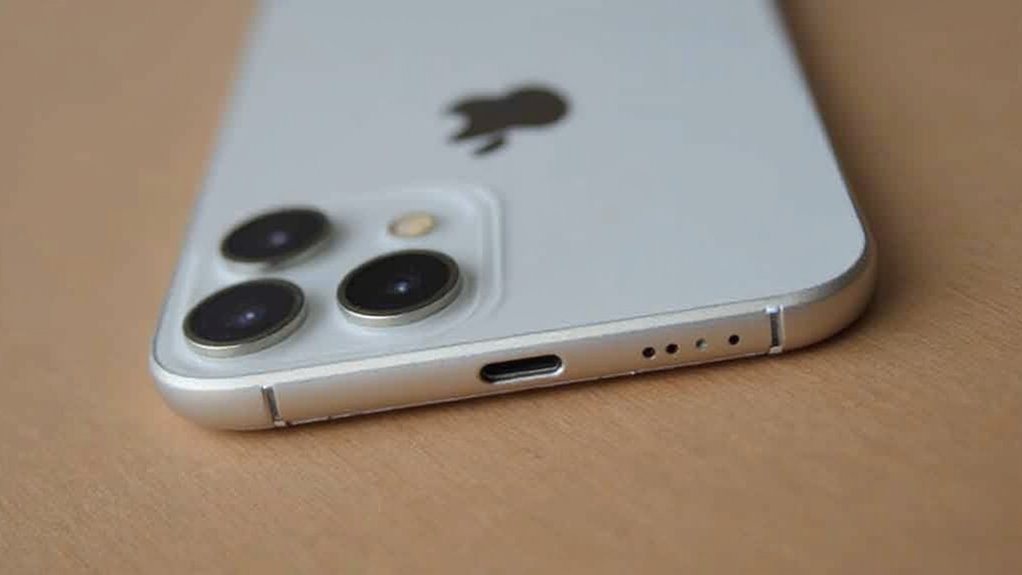
iPhone’y Pro wyposażone w skanery LiDAR mogą poprawić odczyty odległości i wymiarów ponad to, co oferują poziomica i proste narzędzia oparte na kamerze, ponieważ LiDAR aktywnie emituje impulsy świetlne i mierzy ich powrót, aby zbudować mapę głębi. Czujnik tworzy gęwy obraz głębi, który pomaga aplikacjom niezawodnie lokalizować krawędzie, powierzchnie i granice obiektów, nawet przy słabym oświetleniu. Oprogramowanie łączy dane LiDAR z obrazami z kamery, zmniejszając zgadywanie i poprawiając spójność. Użytkownicy powinni rozumieć ograniczenia, takie jak zasięg i powierzchnie odbijające, oraz dobierać odpowiednie kadrowanie. Korzyści obejmują szybsze skanowanie, mniej błędów wyrównania, wyraźniejsze wykrywanie powierzchni. Typowe aplikacje pomiarowe pokazują wartości zaufania i chmury punktów, które dają użytkownikom wgląd w jakość danych.
> LiDAR w iPhone’ach Pro tworzy gęste mapy głębi dla szybszych, bardziej spójnych pomiarów — nawet przy słabym świetle
- Szybsze przechwytywanie i mniej rozmyć
- Lepsze wykrywanie krawędzi i narożników
- Poprawiona wydajność przy słabym oświetleniu
Wskazówki dotyczące bardziej wiarygodnych pomiarów
Kilka prostych praktyk poprawia wiarygodność pomiarów wysokości i mebli na iPhonie, a ich przestrzeganie zmniejsza błędy i nieporozumienia. Użytkownik powinien trzymać telefon stabilnie, używać obu rąk lub małego statywu i poruszać się powoli przy śledzeniu krawędzi, ponieważ drżenie powoduje nieprecyzyjne punkty. Dobre, równomierne oświetlenie pomaga kamerze wykrywać powierzchnie, jednocześnie unikając silnego światła z tyłu lub refleksów, które wprowadzają w błąd czujniki. Umieść mierzony obiekt na czystej, płaskiej powierzchni i dołącz odniesienie o znanej wielkości, takie jak karta dla skali. Wykonuj wielokrotne pomiary z różnych kątów i uśredniaj wyniki oraz sprawdzaj zgodność między skanami. Aktualizuj oprogramowanie, włącz LiDAR w modelach, które go obsługują, i czyść obiektyw, aby usunąć odciski, które zmniejszają dokładność. Przechowuj pomiary z notatkami o orientacji urządzenia.
Rozwiązywanie typowych problemów z pomiarami
Urządzenie może pokazywać błędne lub drgające pomiary z kilku prostych powodów, a zidentyfikowanie przyczyny przyspiesza i ułatwia naprawę. Użytkownicy powinni sprawdzić kalibrację, oświetlenie i wykrywanie powierzchni, zanim obwiniają aplikację, ponieważ wiele błędów wynika ze środowiska lub sposobu użytkowania. Ponowne uruchomienie aplikacji lub telefonu może usunąć tymczasowe usterki czujników, a aktualizacja iOS zapewnia ulepszenia algorytmów. Jeśli pomiary skaczą, utrzymanie telefonu w bezruchu i powolne poruszanie nim pomaga, natomiast unikanie odblaskowych lub wzorzystych tła poprawia wykrywanie płaszczyzn. W przypadku utrzymujących się problemów skonsultuj się z diagnostyką lub pomocą Apple.
- Zapewnij dobre oświetlenie i unikaj błyszczących powierzchni, które mylą czujnik głębi.
- Trzymaj iPhone w stabilnej pozycji i postępuj zgodnie ze wskazówkami na ekranie dotyczącymi wyrównania.
- Zaktualizuj aplikację i iOS, uruchom urządzenie ponownie i w razie potrzeby zresetuj ustawienia.
Te kroki wyjaśniają typowe usterki.
Najczęściej zadawane pytania
Czy mogę eksportować lub udostępniać zmierzone wymiary z aplikacji?
Tak. Użytkownik może zapisać zmierzone wymiary jako zdjęcie z nałożonymi pomiarami i udostępnić przez standardowy arkusz udostępniania iOS, skopiować wartości ręcznie albo eksportować zdjęcia do Plików i aplikacji zewnętrznych lub wysłać mailem albo komunikatorem bezproblemowo
Czy aplikacja działa poprawnie na iPadzie lub starszych iPhone’ach?
Aplikacja działa na iPadach i starszych iPhone’ach tylko jeśli urządzenie obsługuje ARKit i ma odpowiednią wersję iOS; na modelach bez AR pomiary będą ograniczone lub niedostępne. Zalecane są nowsze procesory oraz regularne aktualizacje systemu iOS.
Czy pomiary są przechowywane prywatnie na urządzeniu?
Tak, pomiary są przechowywane lokalnie na urządzeniu i dostępne jedynie użytkownikowi. Aplikacja nie wysyła ich automatycznie do chmury ani innych serwisów, chyba że użytkownik wyraźnie zezwoli na eksport lub synchronizację oraz zgodę można cofnąć łatwo.
Czy mogę używać aplikacji na zewnątrz przy słabym oświetleniu?
Tak. Użytkownik może korzystać na zewnątrz przy słabym oświetleniu, choć dokładność spada; urządzenia z LiDAR lepiej radzą sobie, a dodatkowe oświetlenie lub kontrast poprawia wyniki pomiarów i stabilność śledzenia, wymaga też cierpliwości i powolnych ruchów.
Czy etui lub zewnętrzny obiektyw wpływają na dokładność pomiarów?
Tak — etui lub zewnętrzny obiektyw mogą zmniejszyć dokładność pomiarów. Mogą zakrywać czujniki, zmieniać kąt widzenia lub powodować aberracje optyczne; rekomendowane jest zdejmowanie etui i stosowanie oryginalnych soczewek dla najdokładniejszych wyników oraz kalibracja przy każdej zmianie.










