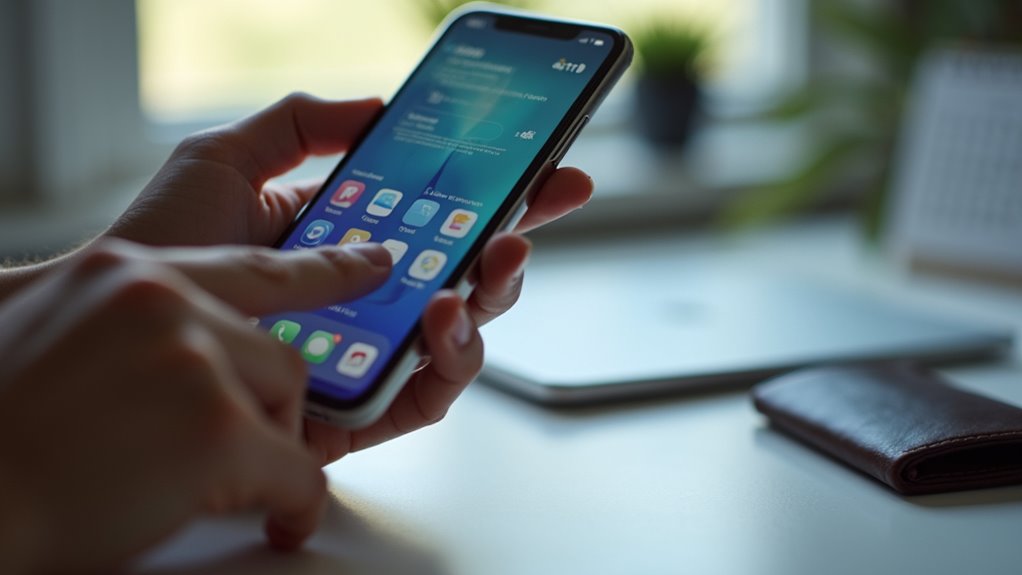
Jak zarządzać subskrypcjami i unikać niechcianych opłat w App Store
Użytkownicy mogą zarządzać subskrypcjami w App Store poprzez ustawienia konta, gdzie pojawiają się aktywne i wygasłe plany, a automatyczne odnawianie można wyłączyć lub anulować przed zakończeniem okresów próbnych. Powinni sprawdzać historię rozliczeń, ustawiać przypomnienia o odnowieniach, ułatwiać uwierzytelnianie zakupów oraz kontrolować udostępnianie w rodzinie i metody płatności, aby zapobiec niechcianym opłatom. Jasne zapisy i regularne przeglądy zmniejszają ryzyko niespodzianek. Poniższe kroki pokazują dokładnie, gdzie się udać i co zmienić.
Kluczowe informacje
Aby zarządzać swoimi subskrypcjami, otwórz App Store lub Ustawienia > Apple ID > Subskrypcje, gdzie zobaczysz aktywne i wygasłe subskrypcje oraz daty odnowienia. Na ekranie Subskrypcje możesz anulować, wstrzymać lub zmienić poziom subskrypcji, a przed potwierdzeniem wyświetlone zostaną zmiany i daty zakończenia. Weryfikacji opłat, okresów próbnych i terminów następnych rozliczeń dokonaj, sprawdzając paragony zakupu i historię rozliczeń na swoim koncie Apple ID. Aby uniknąć przypadkowego przekształcenia wersji próbnej w płatną, wyłącz automatyczne odnawianie, włącz uwierzytelnianie zakupów i ustaw przypomnienia. Zarządzanie Udostępnianiem rodzinnym, metodami płatności i ustawieniami „Poproś o zgodę” (Ask to Buy) zapobiegnie nieautoryzowanym opłatom ze strony członków rodziny lub dzieci, a w przypadku konieczności zmiany Apple ID bez utraty zakupów, należy postępować zgodnie z wytycznymi dotyczącymi konta.
Gdzie znaleźć i przeglądać subskrypcje w App Store

Jak użytkownik może znaleźć i przejrzeć subskrypcje App Store? Osoba otwiera aplikację App Store na swoim urządzeniu, klepie ikonę profilu, a następnie wybiera Subskrypcje, aby zobaczyć aktywne i wygasłe plany. Każdy wpis subskrypcji pokazuje nazwę aplikacji, datę odnowienia, cenę i okres rozliczeniowy, co pozwala na szybkie porównanie. Stuknięcie pozycji ujawnia więcej szczegółów, w tym status okresu próbnego, kwotę następnego obciążenia oraz dostępne poziomy subskrypcji. Paragony i historię zakupów można znaleźć w ustawieniach konta Apple ID, co pomaga potwierdzić wcześniejsze opłaty. Użytkownicy mogą także sprawdzać subskrypcje na Macu za pośrednictwem App Store lub ustawień systemowych, oraz w internecie przez stronę zarządzania Apple ID. Regularne przeglądy zmniejszają ryzyko niespodziewanych opłat i utrzymują lepszą kontrolę nad płatnościami okresowymi. Ustaw przypomnienia o okresowych kontrolach.
Jak anulować, wstrzymać lub zmienić subskrypcję
Kiedy użytkownik musi zatrzymać lub zmodyfikować subskrypcję, App Store oferuje proste kontrolki, by anulować, wstrzymać lub zmienić plan. Osoba otwiera ustawienia urządzenia lub stronę konta w App Store, znajduje Subskrypcje i wybiera aktywną pozycję. Aby anulować, wybiera Anuluj subskrypcję i potwierdza, co zatrzymuje odnawianie, ale zazwyczaj pozwala korzystać z usługi do końca bieżącego okresu. Aby wstrzymać, gdy opcja jest dostępna, Wstrzymaj subskrypcję zawiesza naliczanie opłat na określony czas, a subskrybent jest informowany o dacie wznowienia. Aby zmienić, użytkownik wybiera inny poziom lub czas trwania, a App Store stosuje nowy plan od razu lub przy odnowieniu, w zależności od aplikacji. Wszelkie zmiany i ich daty wejścia w życie są pokazywane przed potwierdzeniem, co umożliwia świadomy wybór. Kontakt z pomocą jest dostępny w razie potrzeby.
Sprawdzanie historii rozliczeń, okresów próbnych i dat odnowienia
Gdzie użytkownik może znaleźć historię rozliczeń, szczegóły okresu próbnego i daty odnowienia subskrypcji w App Store? Strony konta App Store pokazują rachunki, aktywne okresy próbne i nadchodzące odnowienia, pozwalając użytkownikom zweryfikować opłaty i daty. Historia rozliczeń wymienia daty, kwoty i nazwy sprzedawców, przydatne do porównania z wyciągami bankowymi. Okresy próbne pokazują daty rozpoczęcia i zakończenia, wskazując, kiedy okres próbny przechodzi w płatny. Daty odnowienia pojawiają się przy każdej subskrypcji, wymieniając następną opłatę i cykl rozliczeniowy. Aby uzyskać do nich dostęp, otwórz ustawienia konta i historię zakupów, a następnie wybierz subskrypcję, by zobaczyć szczegóły. Użytkownicy powinni często przeglądać paragony i wpisy subskrypcji, aby potwierdzić status i terminy.
- Sprawdź w ustawieniach konta datę następnego obciążenia
- Przejrzyj historię zakupów w poszukiwaniu paragonów i zapisów
- Otwórz wpis subskrypcji, aby zobaczyć koniec okresu próbnego i odnowienie
Wskazówki i ustawienia zapobiegające nieoczekiwanym opłatom
Po przejrzeniu historii rozliczeń, szczegółów okresu próbnego i dat odnowienia, użytkownicy mogą podjąć konkretne kroki, aby uniknąć nieoczekiwanych opłat za subskrypcje w App Store. Powinni wyłączyć automatyczne odnawianie usług, których nie potrzebują, regularnie sprawdzać strony subskrypcji i anulować okresy próbne przed datą ich zakończenia. Włączenie uwierzytelniania zakupów dla Apple ID dodaje warstwę kontroli, wymagając weryfikacji przed naliczeniem opłat i ograniczając przypadkowe zakupy. Powiadomienia o nadchodzących odnowieniach pomagają śledzić terminy, dzięki czemu użytkownicy mogą zdążyć z działaniem. Przegląd uprawnień aplikacji zmniejsza ryzyko naliczania opłat w tle z powodu powiązanych usług. Utrzymywanie aplikacji App Store i oprogramowania urządzenia w aktualności gwarantuje dostęp do najnowszych narzędzi do zarządzania subskrypcjami i poprawek bezpieczeństwa. Regularne audyty aktywnych subskrypcji, ustawianie przypomnień i szybkie anulowanie zapobiegają niechcianym obciążeniom i pozwalają zachować kontrolę nad finansami konta.
Zarządzanie udostępnianiem w rodzinie, współdzielonymi subskrypcjami i metodami płatności

Użytkownicy powinni rozumieć, jak Chmura rodzinna (Family Sharing) łączy subskrypcje i metody płatności, aby mogli kontrolować, kto płaci i kto co widzi. Organizator rodziny zarządza płatnościami i współdzielonymi subskrypcjami, a członkowie mają dostęp do usług bez dodatkowych opłat, jeśli spełniają warunki. Ważne jest, aby sprawdzić, które subskrypcje można udostępniać, ponieważ nie wszystkie aplikacje na to pozwalają. Regularnie przeglądaj ustawienia konta, potwierdzaj metodę płatności w systemie i usuwaj karty, które nie powinny być używane. Używaj oddzielnych Apple ID dla dzieci, stosuj zasady udostępniania zakupów i włącz Ask to Buy (Poproś o zgodę na zakup) dla nieletnich. Przechowuj potwierdzenia zakupu i listy subskrypcji, aby szybko zauważyć duplikaty lub niechciane opłaty.
> Zrozum Chmurę rodzinną — kto płaci, które subskrypcje są udostępniane; używaj Apple ID dla dzieci, Ask to Buy i przeprowadzaj audyty.
- Zweryfikuj uprawnienia do udostępniania subskrypcji i ich widoczność.
- Potwierdź metodę płatności organizatora rodziny i limity.
- Używaj kont dla dzieci, Ask to Buy i regularnych audytów.
Aktualizuj ustawienia także co miesiąc.
Najczęściej zadawane pytania
Jak mogę poprosić o zwrot pieniędzy za subskrypcję, za którą naliczono mi opłatę?
Proszą o zwrot pieniędzy, odwiedzając reportaproblem.apple.com lub korzystając z App Store/Ustawienia, znajdując subskrypcję, stukając „Zgłoś problem”, składając prośbę o zwrot z jasnym uzasadnieniem i oczekując na odpowiedź Apple oraz powiadomienie o decyzji.
Co się dzieje z moją subskrypcją, jeśli usunę aplikację z mojego urządzenia?
Usunięcie aplikacji nie anuluje subskrypcji; pozostaje ona aktywna, a naliczanie opłat trwa do momentu, gdy użytkownik anuluje ją w ustawieniach konta App Store, co wymaga proaktywnego anulowania lub zgłoszenia prośby o zwrot pieniędzy do Apple, jeśli wystąpią niechciane opłaty.
Czy mogę przenieść aktywną subskrypcję na inne Apple ID?
Nie; subskrypcje są powiązane z oryginalnym Apple ID i nie można ich przenieść. Użytkownik musi anulować subskrypcję i ponownie zasubskrybować przy użyciu innego Apple ID lub skontaktować się z twórcą aplikacji w celu uzyskania pomocy przy migracji konta lub danych.
Czy subskrypcje rozliczane przez mojego operatora komórkowego są wyświetlane w App Store?
Zazwyczaj nie są wyświetlane w App Store; subskrypcje rozliczane przez operatora pojawiają się na koncie operatora sieci komórkowej i muszą być zarządzane lub anulowane za pośrednictwem portalu rozliczeniowego operatora lub obsługi klienta, a nie za pomocą systemu zarządzania subskrypcjami Apple.
Czy stracę dane aplikacji po anulowaniu subskrypcji?
Zazwyczaj nie tracą lokalnie przechowywanych danych aplikacji po anulowaniu subskrypcji, ale dostęp do funkcji premium i treści synchronizowanych z chmurą może zostać cofnięty; wykonaj kopię zapasową i wyeksportuj dane wcześniej, aby zagwarantować, że nie dojdzie do trwałej utraty.










