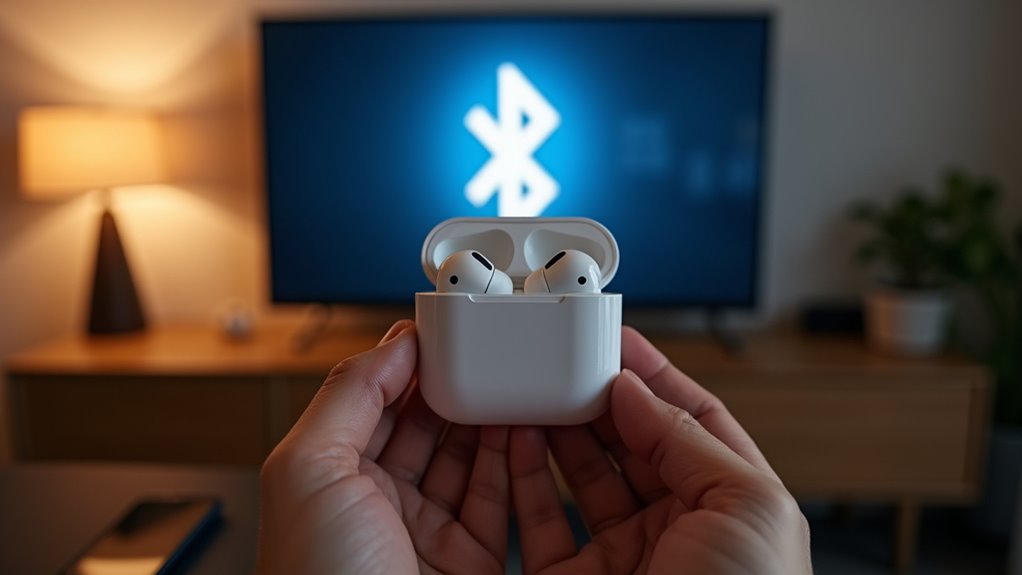
Jak sparować Airpods z telewizorem innym niż Apple TV
Przewodnik wyjaśnia, jak sparować AirPodsy z telewizorami innymi niż Apple TV, zaczynając od sprawdzenia, czy telewizor obsługuje Bluetooth i jego tryb parowania. Omawia bezpośrednie parowanie na telewizorach smart, metody z użyciem Roku, Fire TV, Chromecasta oraz zewnętrznych nadajników Bluetooth, a także wskazówki dotyczące opóźnień i żywotności baterii. Następują konkretne kroki i rozwiązywanie problemów, które pomogą uzyskać niezawodny dźwięk.
Key information
- Sprawdź ustawienia lub instrukcję telewizora, aby potwierdzić obsługę dźwięku przez Bluetooth i włącz Bluetooth przed próbą parowania AirPods.
- W telewizorach z wbudowanym Bluetooth: otwórz etui AirPods, przytrzymaj przycisk parowania, aż dioda zacznie migać, a następnie sparuj je z poziomu menu Bluetooth w telewizorze.
- Fire TV/Stick: przejdź do Ustawienia > Kontrolery i urządzenia > Urządzenia Bluetooth, włącz tryb parowania AirPods i wybierz je, aby się połączyć.
- Roku: użyj funkcji „Prywatne słuchanie” w aplikacji mobilnej Roku (telefon paruje się z AirPods) lub sprawdź, czy twój model Roku obsługuje bezpośredni dźwięk przez Bluetooth.
- Jeśli telewizor nie ma Bluetooth, użyj nadajnika audio Bluetooth (3,5 mm/USB/optyczny) lub ekstraktora audio HDMI z donglem BT, aby połączyć AirPods.
Sprawdź kompatybilność Bluetooth swojego telewizora
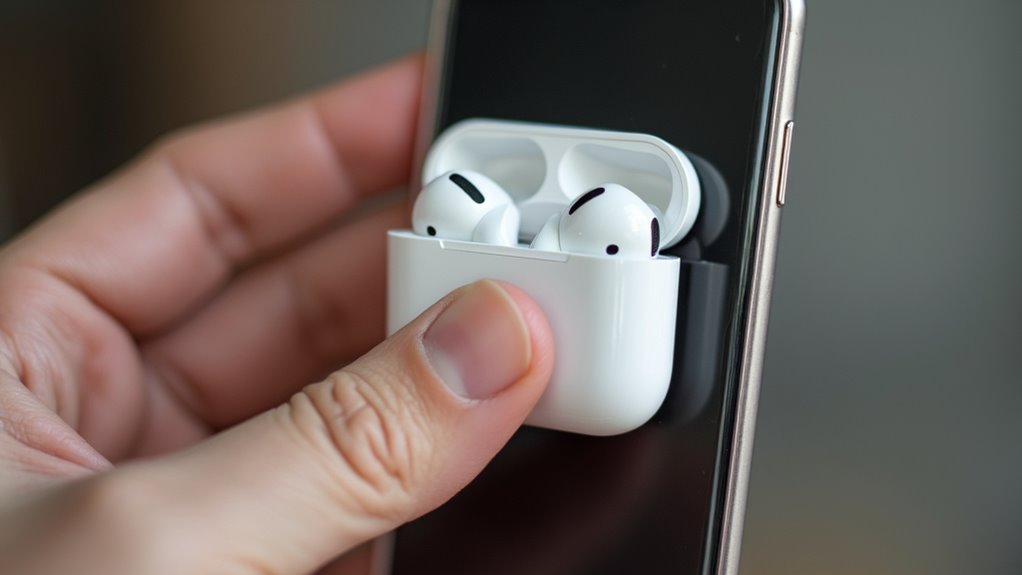
Zanim spróbuje się sparować AirPods, użytkownik powinien potwierdzić, czy telewizor obsługuje audio przez Bluetooth oraz jakie profile i wersje Bluetooth wykorzystuje. Osoba powinna sprawdzić instrukcję telewizora, menu ustawień lub stronę producenta w poszukiwaniu specyfikacji technicznych, szukając wsparcia dla A2DP lub AVRCP oraz numerów wersji Bluetooth, takich jak 4.0, 5.0 lub nowsze. Niektóre telewizory wymieniają „słuchawki” lub „wyjście audio” w opcjach bezprzewodowych, co wskazuje na kompatybilność. Jeśli telewizor nie ma wbudowanego Bluetooth audio, użytkownik może zanotować potrzebę zewnętrznego adaptera, w tym adapterów USB lub dongli optycznych‑na‑Bluetooth. Aktualizacje oprogramowania układowego mogą dodać funkcje, więc warto potwierdzić stan oprogramowania telewizora. Zanotowanie numeru modelu pomaga przy wyszukiwaniu informacji w pomocy technicznej, a zauważenie obsługiwanych kodeków może wyjaśnić oczekiwania co do jakości dźwięku. Należy też sprawdzić zakłócenia i odległość.
Parowanie AirPods z wbudowanym modułem Bluetooth w telewizorze Smart TV
Po potwierdzeniu, że telewizor obsługuje dźwięk Bluetooth, użytkownik może sparować AirPodsy bezpośrednio za pomocą wbudowanego menu Bluetooth w telewizorze, proces ten zwykle polega na przełączeniu AirPodsów w tryb parowania, otwarciu ustawień sieciowych lub Bluetooth w telewizorze i wybraniu AirPodsów z listy dostępnych urządzeń. Użytkownik powinien najpierw umieścić AirPodsy w etui, otworzyć pokrywę i nacisnąć przycisk konfiguracji, aż wskaźnik zacznie migać na biało, co sygnalizuje tryb parowania. Na telewizorze przejdź do ustawień, znajdź Bluetooth lub Połączenia urządzeń i wyszukaj pobliskie urządzenia. Gdy AirPodsy się pojawią, wybierz je i poczekaj na potwierdzenie. Jeśli dźwięk nie jest przekierowywany, sprawdź wyjście audio telewizora, zresetuj AirPodsy lub usuń inne sparowane urządzenia, które mogą powodować zakłócenia. Restart telewizora może pomóc.
Łączenie AirPods z urządzeniami Roku
Podczas gdy urządzenia Roku zazwyczaj nie łączą się bezpośrednio ze słuchawkami Bluetooth, oferują praktyczne sposoby korzystania z AirPods, najczęściej przez funkcję „Prywatne słuchanie” w aplikacji mobilnej Roku; pozwala to telefonowi działać jako pomost audio, dzięki czemu dźwięk z telewizora trafia do AirPods. Użytkownik instaluje aplikację Roku, łączy telefon i Roku z tą samą siecią Wi‑Fi, a następnie otwiera Prywatne słuchanie i paruje AirPods z telefonem przez Bluetooth. Opóźnienie dźwięku jest zazwyczaj niewielkie, ale może się różnić w zależności od warunków sieci i modelu telefonu. Alternatywnie niektóre modele telewizorów Roku obsługują Bluetooth lub mają gniazda słuchawkowe, co umożliwia bezpośrednie przewodowe lub natywne połączenia Bluetooth, choć dostępność tych funkcji zależy od modelu i wersji oprogramowania układowego, więc warto sprawdzić specyfikacje i szczegóły wsparcia.
Używanie Amazon Fire TV lub Fire TV Stick z AirPods
Podążając za przykładem Roku, Amazon Fire TV i Fire TV Stick używają bardziej bezpośredniej metody łączenia się z AirPods, ponieważ wiele urządzeń Fire potrafi natywnie parować się ze słuchawkami Bluetooth. Użytkownik otwiera Ustawienia, wybiera Kontrolery i Urządzenia Bluetooth, a następnie wybiera Inne urządzenia Bluetooth, aby rozpocząć parowanie. Z AirPods w etui należy nacisnąć przycisk konfiguracyjny, aż kontrolka stanu zacznie migać, a urządzenie Fire powinno wykryć i sparować słuchawki. Dźwięk zostaje przekierowany do AirPods, a podstawowe sterowanie działa z poziomu słuchawek, choć niektóre dźwięki systemowe mogą pozostać na głośnikach telewizora. Przy korzystaniu ze źródeł innych niż Apple może występować zauważalne opóźnienie, więc sprawdź aktualizacje oprogramowania układowego zarówno dla AirPods, jak i Fire TV. Jeśli parowanie się nie powiedzie, często pomaga ponowne uruchomienie obu urządzeń lub usunięcie poprzednich połączeń Bluetooth; w razie potrzeby skontaktuj się z pomocą techniczną.
Obejścia dla AirPods na Chromecast i Android TV
Jak można używać AirPods z Chromecast i Android TV, gdy bezpośrednie parowanie nie jest dostępne? Powszechną metodą jest użycie telefonu lub tabletu jako pośrednika, sparowanie AirPods z urządzeniem mobilnym, a następnie przesyłanie wideo lub ekranu do Chromecast lub Android TV. To pozwala zachować dźwięk na AirPods, podczas gdy telewizor wyświetla obraz, chociaż występują różnice w opóźnieniach i wsparciu aplikacji. Dla aplikacji, które umożliwiają lokalne odtwarzanie, użytkownicy mogą ułatwić przesyłanie dźwięku lub skorzystać z mirrorowania ekranu, aby skierować dźwięk przez podłączone urządzenie mobilne. Na Android TV niektóre aplikacje obsługują „odtwórz na telefonie” (ang. play on phone) lub zdalne odtwarzanie, co osiąga podobny efekt. Użytkownicy powinni testować każdą aplikację pod kątem synchronizacji, regulować głośność na urządzeniu mobilnym i sprawdzać stabilność sieci, problemy z przepustowością.
Używanie nadajnika Bluetooth z starszymi lub nieposiadającymi Bluetooth telewizorami
Jeśli telewizor nie ma wbudowanego Bluetootha, kompaktowy nadajnik Bluetooth może zlikwidować tę lukę, przekształcając wyjście audio telewizora w sygnał bezprzewodowy, który mogą odbierać AirPods. Nadajnik podłącza się do gniazda słuchawkowego telewizora, wyjść RCA lub wyjścia optycznego, paruje z AirPods i wysyła dźwięk — w modelach o niskich opóźnieniach. Użytkownicy powinni sprawdzić obsługę aptX Low Latency, żywotność baterii i dostępne wyjścia audio w obu urządzeniach. Konfiguracja zwykle polega na podłączeniu, włączeniu zasilania, a następnie sparowaniu, przy czym proste diody stanu pokazują połączenie. Nadajnik może obsługiwać jedną lub dwie pary słuchawek. Weź pod uwagę zasięg, kodeki i czy nadajnik obsługuje parowanie dwóch urządzeń, ponieważ wpływają one na synchronizację, komfort użytkowania i ogólną jakość.
| Funkcja | Dlaczego ma znaczenie |
|---|---|
| Kodek | Redukuje opóźnienia |
| Wyjścia | Gwarantuje kompatybilność |
| Bateria | Wpływa na czas pracy |
Ekstraktory audio HDMI i bezprzewodowe adaptery do dźwięku z telewizora
Ekstraktory audio HDMI pobierają dźwięk ze źródła HDMI i wysyłają go przez oddzielne porty audio, dzięki czemu użytkownik może podłączyć starsze głośniki lub adapter bezprzewodowy, nawet gdy telewizor lub urządzenie ma tylko HDMI. Te kompaktowe urządzenia często oferują analogowe wyjścia RCA, 3,5 mm lub optyczne, a niektóre zawierają kontrolę głośności. Aby sparować AirPods, adapter bezprzewodowy może podłączyć się do wyjścia audio ekstraktora, tłumacząc sygnał na Bluetooth. Przy wyborze warto zwrócić uwagę na typ wyjścia, obsługiwane częstotliwości próbkowania oraz specyfikacje opóźnień, ponieważ kompatybilność wpływa na jakość dźwięku. Instalacja jest plug-and-play, wymaga podłączeń HDMI in i out oraz zasilania. Wskazówki dotyczące rozwiązywania problemów obejmują sprawdzenie jakości kabli, upewnienie się, że ekstraktor obsługuje formaty audio używane przez źródło oraz potwierdzenie, że adapter bezprzewodowy jest w trybie parowania.
Naprawa opóźnienia dźwięku i problemów z synchronizacją ust
Gdy dźwięk i obraz tracą synchronizację, mózg zauważa rozbieżność między obrazem a dźwiękiem, a w rezultacie pojawiają się rozpraszające problemy z synchronizacją ust, które sprawiają, że mowa i akcja wydają się nienaturalne. Poradnik wyjaśnia przyczyny i sposoby naprawy problemów z AirPods sparowanymi z nie-Apple TV, koncentrując się na buforowaniu, opóźnieniach Bluetooth i ustawieniach dźwięku w telewizorze. Kroki obejmują włączenie obsługi kodeka o niskim opóźnieniu, wybór regulacji opóźnienia dźwięku w telewizorze lub źródle sygnału oraz ograniczenie funkcji przetwarzania, które dodają opóźnienie. Użytkownikom zaleca się testowanie różnych wejść oraz aktualizację oprogramowania układowego zarówno telewizora, jak i AirPods. Rozwiązywanie problemów jest systematyczne: zaczyna się od prostych zmian ustawień, przechodzi do adapterów lub ekstraktorów audio w razie potrzeby i dokumentuje wyniki dla każdej zmiany.
| Problem | Odczucie |
|---|---|
| Opóźnienie | Frustracja |
| Echo | Irytacja |
| Utrata (drop) | Zamieszanie |
| Synchronizacja | Dyskomfort |
Maksymalizowanie czasu pracy baterii AirPods podczas oglądania telewizji
Chociaż AirPods są zaprojektowane do całodziennego użytkowania, widzowie mogą podjąć konkretne kroki, aby wydłużyć czas pracy na baterii podczas pojedynczej sesji przy długim oglądaniu telewizji. Powinni obniżyć głośność do komfortowego poziomu, ponieważ pobór mocy rośnie wraz z głośnością, oraz wyłączyć aktywną redukcję hałasu lub tryb przejrzystości, gdy nie są potrzebne, co zmniejsza zużycie energii słuchawek. Wybranie jednego AirPoda do odsłuchu mono może podwoić czas pracy, choć kosztem dźwięku stereo. Utrzymywanie aktualnego oprogramowania układowego gwarantuje zyski wydajności dzięki optymalizacjom producenta. Przechowuj i ładuj AirPody w etui między sesjami oraz unikaj całkowitego rozładowywania, które obciąża ogniwa baterii. Ekstremalne temperatury skracają żywotność baterii, dlatego oglądaj w umiarkowanych warunkach wewnętrznych. Na koniec zaplanuj przerwy na ładowanie podczas reklam lub przejść między odcinkami, aby bezpiecznie utrzymać ciągłe oglądanie podczas dłuższych maratonów.
Rozwiązywanie typowych problemów z połączeniem
Jeśli użytkownik zauważy przerywany dźwięk, zrywane połączenia lub całkowity brak dźwięku, kilka systematycznych kontroli zwykle znajduje przyczynę i szybko ją usuwa. Najpierw potwierdź, że Bluetooth jest włączony w telewizorze, a AirPods są naładowane i w zasięgu; zresetuj AirPods przez zamknięcie etui, odczekanie, ponowne otwarcie lub użycie przycisku reset na urządzeniu, a następnie ponownie sparuj. Następnie zredukuj zakłócenia, przesuwając inne urządzenia bezprzewodowe dalej, wyłączając Wi‑Fi jeśli koliduje i unikając metalowych przeszkód. Jeśli to możliwe, zaktualizuj oprogramowanie telewizora i słuchawek, ponieważ błędy często powodują przerwy w transmisji. Jeśli jeden AirPod gra cicho, wyczyść siateczkę głośnika i sprawdź ustawienia balansu dźwięku. Na koniec przetestuj AirPods z innym źródłem, aby ustalić, czy winny jest telewizor czy słuchawki; jeśli problemy będą się utrzymywać, skontaktuj się niezwłocznie z pomocą techniczną.
Najczęściej zadawane pytania
Czy AirPods mogą być używane z telewizorem do rozmów (mikrofon działa)?
Tak, mogą być używane do rozmów, ale tylko gdy telewizor obsługuje profile HFP lub HSP; w przeciwnym razie działa jedynie odtwarzanie dźwięku. Mikrofon AirPods wymaga wsparcia telewizora lub połączenia przez urządzenie pośredniczące lub zewnętrzny adapter.
Czy mogę używać dźwięku przestrzennego (Spatial Audio) z telewizora?
Zazwyczaj nie: użytkownik nie uzyska pełnego dźwięku przestrzennego z telewizora, chyba że telewizor i źródło obsługują Dolby Atmos oraz współpracują z kompatybilnym urządzeniem Apple; większość telewizorów przez Bluetooth oferuje jedynie stereo bez śledzenia głowy, często.
Czy AirPods zachowują parowanie, gdy przełączam między telewizorami?
Tak, AirPods zwykle zachowują parowanie i automatycznie ponownie łączą się z wcześniej sparowanymi telewizorami, jednak niektóre telewizory mogą wymagać ponownego parowania z powodu ograniczeń pamięci lub profili Bluetooth. Warto sprawdzić ustawienia BT telewizora i instrukcję.
Czy aktualizacje firmware AirPods wpływają na kompatybilność z telewizorem?
Tak. Nowe firmware AirPods mogą zmieniać protokoły Bluetooth, poprawiać kompatybilność lub wprowadzać niezgodności; aktualizacje telewizora również wpływają, dlatego zaleca się sprawdzać regularnie informacje producenta i testować po każdej aktualizacji oraz resetować parowanie jeśli wystąpią problemy.
Czy używanie AirPods z telewizorem wpływa na gwarancję słuchawek?
Korzystanie z AirPods z telewizorem nie unieważnia gwarancji, o ile słuchawki nie są uszkodzone, zmodyfikowane ani naprawiane nieautoryzowanie; producent rozstrzyga roszczenia. Warto zachować paragon i dokumentację zakupu oraz skontaktować się z autoryzowanym serwisem przy wątpliwościach.










