
MacBook nie widzi dysku zewnętrznego – najczęstsze błędy formatowania
MacBook może nie rozpoznać dysku zewnętrznego, gdy dysk używa niekompatybilnego systemu plików, nieprawidłowego schematu partycji lub formatu rozróżniającego wielkość liter, który myli aplikacje, a NTFS często jest widoczny tylko do odczytu bez dodatkowych sterowników. Problemy z uprawnieniami i montowaniem również blokują widoczność, a pochopne ponowne formatowanie grozi utratą danych. Poniżej znajdują się praktyczne sposoby rozwiązywania problemów i bezpieczne opcje formatowania, pokazujące, jak zidentyfikować i rozwiązać każdą z typowych przyczyn.
Kluczowe informacje
Nieprawidłowy schemat partycjonowania (MBR/APM zamiast GUID) uniemożliwia nowoczesnym Macom rozpoznanie dysku lub uruchomienie systemu z niego, co może wymagać użycia podstawowych poleceń terminala dla początkujących do jego naprawy. Dysk używa nieobsługiwanego lub tylko dla Windows systemu plików (NTFS, ext4), w wyniku czego macOS montuje go tylko do odczytu lub wcale. Dysk sformatowany systemem plików HFS+/APFS z rozróżnianiem wielkości liter (case-sensitive) może powodować awarie aplikacji lub instalatorów i uniemożliwiać oczekiwane działanie woluminu. Uszkodzona tabela partycji lub uszkodzony system plików uniemożliwiają montowanie — uruchom Narzędzie dyskowe (First Aid) lub utwórz obraz dysku przed dalszymi naprawami. Uprawnienia Findera lub montowania ukrywają wolumin — sprawdź Narzędzie dyskowe, użyj diskutil mount i zweryfikuj właściciela/uprawnienia w Terminalu.
Jak macOS wykrywa dyski zewnętrzne

Kiedy podłączany jest dysk zewnętrzny, macOS najpierw wykrywa fizyczne połączenie przez porty sprzętowe, takie jak USB lub Thunderbolt, a następnie warstwa I/O systemu negocjuje urządzenie przy użyciu standardowych protokołów pamięci masowej. Jądro rozpoznaje klasę urządzenia, przypisuje węzeł urządzenia i ładuje odpowiednie sterowniki lub korzysta z wbudowanych, dzięki czemu system może zapytać o deskryptory urządzenia i jego możliwości. Następnie podsystem zarządzania woluminami sprawdza tabele partycji, identyfikuje woluminy i próbuje je zamontować w punktach montowania pod /Volumes. Usługi systemowe aktualizują listy urządzeń w Finderze i Narzędziu dyskowym, a procesy działające w tle mogą indeksować metadane dla szybkiego wyszukiwania. Jeśli montowanie się nie powiedzie, logi i Narzędzie dyskowe dostarczają informacji diagnostycznych; problemy z uprawnieniami i zasilaniem są częstymi przyczynami do sprawdzenia przed dalszym rozwiązywaniem problemów oraz sprawdzeniem kabli.
Typowe niezgodności systemów plików
Po tym jak sprzęt i jądro rozpoznają dysk, kolejną przeszkodą w montowaniu i używaniu napędu bywa często format systemu plików. Wiele dysków używa formatów, których macOS nie obsługuje w pełni, więc są widoczne, lecz nie można ich odczytywać ani zapisywać. Typowe problemy to Windowsowy NTFS, warianty ext z Linuksa oraz starsze lub specyficzne dla producenta formaty — każdy z nich wymaga sterowników, ponownego formatowania lub narzędzi firm trzecich. Użytkownicy powinni sprawdzić zgodność przed podłączeniem dysku i preferować exFAT do użytku międzyplatformowego. Przed jakąkolwiek zmianą formatu należy wykonać kopię zapasową, ponieważ formatowanie kasuje zawartość. Poniżej znajdują się typowe niezgodne systemy z krótkimi notatkami na temat ich statusu w macOS:
Format systemu plików często blokuje montowanie w macOS — sprawdź zgodność, preferuj exFAT i zawsze wykonaj kopię zapasową najpierw.
- NTFS — macOS może odczytywać, ale wsparcie zapisu jest ograniczone bez sterowników firm trzecich.
- ext2/3/4 — nie są natywnie obsługiwane, wymagają zewnętrznych sterowników lub dostępu z Linuksa.
- HFS+ Journaled z szyfrowaniem lub własnymi układami — może być potrzebne konkretne oprogramowanie lub odblokowanie, aby zamontować.
Problemy z mapą i schematem partycji

Choć mapy partycji są niewidoczne dla wielu użytkowników, to one decydują o tym, jak macOS znajduje i montuje woluminy, a niewłaściwy schemat może uczynić w pełni zdrowy dysk nieczytelnym. Typy map partycji takie jak GUID, MBR i APM wpływają na możliwość uruchamiania systemu i kompatybilność, więc wybór GUID dla nowoczesnych Maców jest zazwyczaj najlepszy. Narzędzie dyskowe może pokazać schemat, a sformatowanie z właściwą mapą często przywraca dostęp, jednak formatowanie usuwa dane, więc najpierw wykonaj kopię zapasową.
| Typ mapy | Zastosowanie | Ryzyko |
|---|---|---|
| GUID | Nowoczesne Maki z procesorami Intel/Apple Silicon | Najlepsza kompatybilność |
| MBR | Starsze komputery PC, niektóre dyski | Niebootowalny na Macach bez trybu hybrydowego |
| APM | Vintage Maci | Ograniczone wsparcie |
Sprawdź dokumentację, używaj Narzędzia dyskowego lub narzędzi terminalowych i preferuj GUID, chyba że istnieją konkretne potrzeby związane ze zgodnością wsteczną. Zanim wykonasz destrukcyjne operacje lokalnie, zapytaj zaufanego technika.
Case-Sensitive Formats and App Problems
Ponieważ macOS może używać systemów plików albo rozróżniających wielkość liter, albo nierozróżniających wielkości liter, aplikacje, które zakładają, że nazwy plików nie rozróżniają wielkości liter, mogą nie zainstalować się lub nie działać poprawnie na dysku rozróżniającym wielkość liter. Dzieje się tak, gdy dyski zewnętrzne są sformatowane jako przypadki wrażliwe APFS lub HFS+, a deweloperzy testują tylko na systemach nierozróżniających wielkości liter. Objawy obejmują brakujące zasoby, błędy instalatora lub awarie, a diagnostyka rozpoczyna się od sprawdzenia formatu dysku w Narzędziu dyskowym. Rozwiązania obejmują ponowne formatowanie na system plików nierozróżniający wielkości liter, użycie obrazu dysku z pożądanym ustawieniem dotyczącym wielkości liter lub skontaktowanie się z deweloperem aplikacji w celu uzyskania wskazówek. Zawsze wykonaj kopię zapasową danych przed zmianą formatu, aby uniknąć trwałej utraty.
> macOS na dyskach rozróżniających wielkość liter może zepsuć aplikacje — sprawdź Narzędzie dyskowe, wykonaj kopię zapasową i sformatuj ponownie lub użyj obrazów dysku.
- Sprawdź Narzędzie dyskowe, natychmiast zwróć uwagę na etykietę „rozróżniający wielkość liter”.
- Najpierw wykonaj kopię zapasową, sformatuj ponownie do APFS (nierozróżniający wielkości liter), jeśli to konieczne.
- Najpierw użyj obrazów dysku dla aplikacji, o których wiadomo, że mają problemy z rozróżnianiem wielkości liter.
Przydziały tylko dla Windows i ograniczenia NTFS
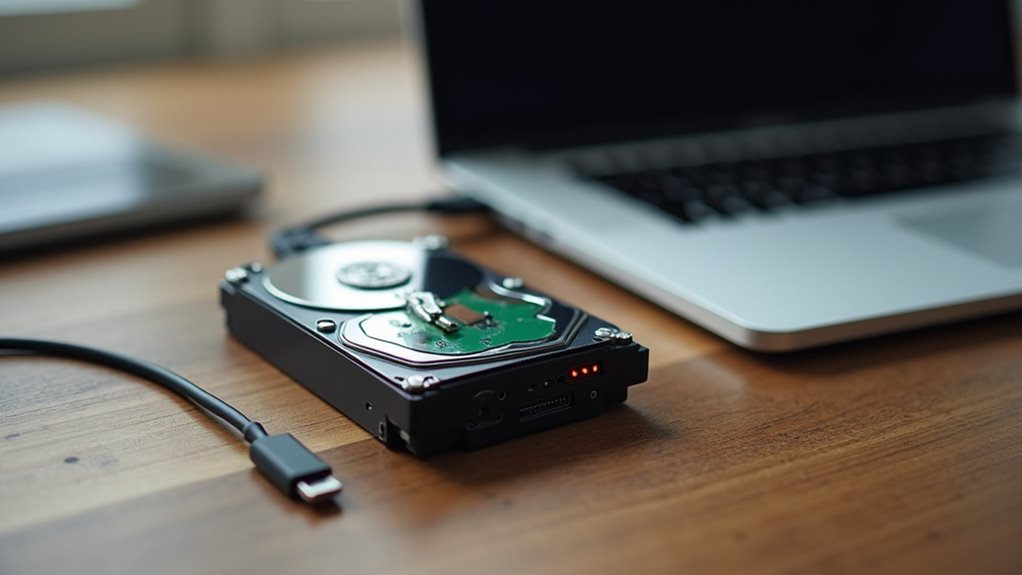
Zewnętrzne dyski sformatowane pod Windows często używają NTFS, systemu plików, który przechowuje dodatkowe informacje tylko dla Windows, których macOS nie potrafi w pełni obsłużyć. NTFS przechowuje rejestry, uprawnienia, alternatywne strumienie danych oraz główną tabelę plików, elementy które macOS może odczytać, ale bez dodatkowego oprogramowania nie może ich zapisać, powodując, że dyski montowane są jako tylko do odczytu. Wybory jednostki alokacji w Windows i zaawansowane funkcje takie jak kompresja czy szyfrowanie mogą dodatkowo uniemożliwiać prawidłowy dostęp na macOS, a niezgodne rozmiary klastrów wpływają na wydajność i widoczne wolne miejsce. Użytkownicy mogą widzieć brakujące pliki lub zmienione znaczniki czasu, ponieważ metadane nie są tłumaczone, nie _ponieważ_ pliki zniknęły. Sterowniki NTFS firm trzecich mogą dodać obsługę zapisu, _albo_ ponowne formatowanie na wieloplatformowy system plików taki jak exFAT rozwiązuje większość ograniczeń zgodności, _choć_ kopie zapasowe są _kluczowe_ przed zmianą formatu, oraz należy wykonać kroki weryfikacyjne.
Uszkodzone systemy plików i bezpieczne kroki naprawy
Jeśli dysk zacznie zachowywać się dziwnie, wykazując brakujące pliki, dziwne błędy lub niezamontowanie, problemem może być uszkodzony system plików i wymagać ostrożnej, krok po kroku naprawy. Użytkownik powinien przestać zapisywać dane na dysku, aby nie pogorszyć uszkodzeń, oraz spróbować niedestrukcyjnych kontroli. Początkowe First Aid w Narzędziu dyskowym może wykryć i naprawić problemy, podczas gdy narzędzia Terminala takie jak fsck_hfs lub fsck_exfat mogą być potrzebne przy głębszych problemach. Jeśli narzędzia naprawcze zawiodą, utworzenie obrazu dysku lub sklonowanie urządzenia zachowuje dane przed dalszymi działaniami. Jeśli nie jesteś pewien, skonsultuj się z profesjonalistą, ponieważ niewłaściwe polecenia mogą nadpisać metadane, zmniejszając szanse na odzyskanie.
Jeśli dysk zachowuje się dziwnie, przestań na nim zapisywać, uruchom niedestrukcyjne kontrole i utwórz obraz przed dalszą naprawą.
- Przestań używać dysku i wykonaj pełny obraz dysku.
- Uruchom First Aid w Narzędziu dyskowym, a następnie ukierunkowany fsck.
- W razie potrzeby szybko skontaktuj się z profesjonalnym serwisem odzyskiwania danych.
Formatowanie bez utraty danych: najlepsze praktyki
Przy przygotowaniu do sformatowania dysku należy najpierw utworzyć pełną kopię zapasową lub obraz dysku, aby zachować wszystkie pliki i strukturę dysku, ponieważ formatowanie zazwyczaj usuwa wszystkie dane, a błędy są trudne do cofnięcia. Po wykonaniu kopii zweryfikuj jej poprawność, otwierając kilka plików i, jeśli to możliwe, używając sum kontrolnych w celu potwierdzenia integralności. Zdecyduj o systemie plików i schemacie partycjonowania, które będą zgodne z Mac i innymi systemami, które będą używane, równoważąc kompatybilność i funkcje. Rozważ zaszyfrowanie wrażliwych danych przed transferem i oznacz kopie zapasowe datami oraz zawartością. Wykonaj format, a następnie przywróć dane z zweryfikowanego obrazu, sprawdzając, czy foldery i aplikacje działają zgodnie z oczekiwaniami. Zachowaj oryginalną kopię zapasową, dopóki dysk nie będzie używany pomyślnie przez kilka dni i monitoruj jego stabilność.
Poprawne korzystanie z Narzędzia dyskowego i funkcji Pierwsza pomoc
Chociaż Narzędzie dyskowe wydaje się proste, oferuje kilka precyzyjnych narzędzi do sprawdzania i naprawy dysków, które powinny być używane w określonej kolejności, aby uniknąć przypadkowej utraty danych. Zalecany przebieg pracy zaczyna się od sprawdzenia fizycznego połączenia i utworzenia kopii zapasowej danych, następnie uruchomienia Pierwszej Pomocy (First Aid) na dysku fizycznym, przejścia do kontenera APFS, jeśli występuje, i wreszcie naprawy poszczególnych woluminów. Pierwsza Pomoc wykonuje kontrole i próbuje bezpiecznych napraw, rejestrując problemy bez agresywnych zmian, chyba że są one konieczne, dlatego użytkownicy powinni dokładnie przeglądać komunikaty. Jeśli Pierwsza Pomoc zawiedzie, przed podjęciem działań destrukcyjnych może być konieczna wymiana urządzenia lub wykonanie obrazu dysku. Jasne kroki, konsekwentna kolejność i zwracanie uwagi na logi zmniejszają ryzyko podczas diagnozowania dysków zewnętrznych.
- Sprawdź połączenie, wykonaj kopię zapasową danych.
- Uruchom Pierwszą Pomoc na dysku.
- Napraw woluminy, przeglądaj logi.
Problemy z montowaniem, uprawnieniami i widocznością
Po uruchomieniu narzędzia First Aid na dysku, kolejne kontrole powinny skupić się na montowaniu, uprawnieniach i widoczności, ponieważ dysk może być sprawny, a mimo to niewidoczny lub nieosiągalny z powodu sposobu jego montowania lub tego, kto jest właścicielem plików. Mac może nie montować automatycznie, może być potrzebne użycie diskutil mount, lub konieczny będzie inny sterownik systemu plików. Uprawnienia mogą blokować dostęp — użyj ls -l, aby sprawdzić właścicieli, i użyj sudo chown lub chmod, aby je dostosować. Ustawienia Findera i Pulpitu wpływają na widoczność, sprawdź Ustawienia Findera i Pasek boczny. Dla zobrazowania, szybka tabela pokazuje typowe stany i działania.
| Stan | Przyczyna | Działanie |
|---|---|---|
| Zamontowany, ale pusty | Ukryte pliki lub uprawnienia | ls -la, naprawa |
| Niezamontowany | Problem z systemem plików lub sterownikiem | diskutil mount, zainstaluj |
| Widoczny, ale zablokowany | Tylko do odczytu lub ACL | sudo chown, chmod, ACL |
Zapobieganie przyszłym konfliktom formatowania
Chociaż dysk może działać teraz, zaplanowanie, w jaki sposób będzie sformatowany i używany, zapobiega wielu przyszłym konfliktom, dlatego użytkownicy powinni wybrać jasny, spójny format i schemat partycjonowania przed umieszczeniem danych na dysku. Artykuł zaleca wybranie systemu plików, który odpowiada środowisku operacyjnemu, z uwzględnieniem zgodności, wydajności i potrzeb tworzenia kopii zapasowych. Praktyczne kroki obejmują:
- Wybierz główny system plików i trzymaj się go.
- Używaj partycji, aby oddzielić dane systemowe, multimedialne i kopie zapasowe.
- Prowadź rejestr formatu, układu partycji i etykiet.
Regularne aktualizowanie oprogramowania układowego i narzędzi dyskowych zmniejsza ryzyko związane z błędami, a zaplanowanie okresowych kontroli w poszukiwaniu błędów systemu plików pomaga wcześnie wykryć problemy. Wyraźne oznakowanie, spójne formatowanie oraz rutynowa konserwacja razem minimalizują niespodzianki przy podłączaniu dysku do systemów Mac.
Najczęściej zadawane pytania
Czy wadliwy adapter USB-C może uniemożliwić mojemu Macowi wykrycie dysku zewnętrznego?
Uszkodzony adapter USB‑C może uniemożliwić Macowi wykrycie zewnętrznego dysku poprzez awarię dostarczania zasilania, linii danych lub negocjacji protokołów; przetestowanie za pomocą innego adaptera, kabla lub portu pozwala zidentyfikować adapter jako winowajcę.
Czy dyski zasilane z magistrali (bus-powered) potrzebują zewnętrznego zasilania w niektórych modelach Mac?
Tak. Mogą wymagać zewnętrznego zasilania w Macach o ograniczonej mocy dostarczanej przez USB‑C, gdy są podłączone przez niezasilane koncentratory lub adaptery, albo w przypadku dysków o wysokich obrotach; użytkownicy powinni zamiast tego użyć zasilanego koncentratora, kabla typu Y lub dedykowanego adaptera.
Czy szyfrowanie FileVault może zapobiec automatycznemu montowaniu dysku zewnętrznego?
Tak. Zaszyfrowane zewnętrzne wolumeny wymagają uwierzytelnienia, więc nie zostaną automatycznie zamontowane, dopóki nie zostaną otwarte; ponadto funkcje zabezpieczeń Maca (T2/Apple Secure Boot) lub ustawienia polityk mogą uniemożliwiać automatyczne odblokowanie lub montowanie zewnętrznych dysków bez wymaganej zgody użytkownika.
Czy rozszerzenia jądra firm trzecich (kexty) powodują problemy z wykrywaniem dysków?
Tak. Mogą powodować zakłócenia: kexty firm trzecich mogą wchodzić w konflikt z jądrem macOS, blokować lub opóźniać sterowniki urządzeń USB/SATA/Thunderbolt, powodując błędy wykrywania; aktualizacja, wyłączenie lub odinstalowanie problematycznych kextów często szybko rozwiązuje problemy z montowaniem na dotkniętych systemach Mac.
Czy System Integrity Protection w macOS blokuje niepodpisane sterowniki dysków?
Tak. System Integrity Protection uniemożliwia ładowanie niesygnowanych rozszerzeń jądra i blokuje niesygnowane sterowniki, więc macOS odrzuci wiele niesygnowanych sterowników dysków, chyba że SIP zostanie wyłączony lub sterowniki zostaną prawidłowo podpisane i wyraźnie zatwierdzone przez Apple.










