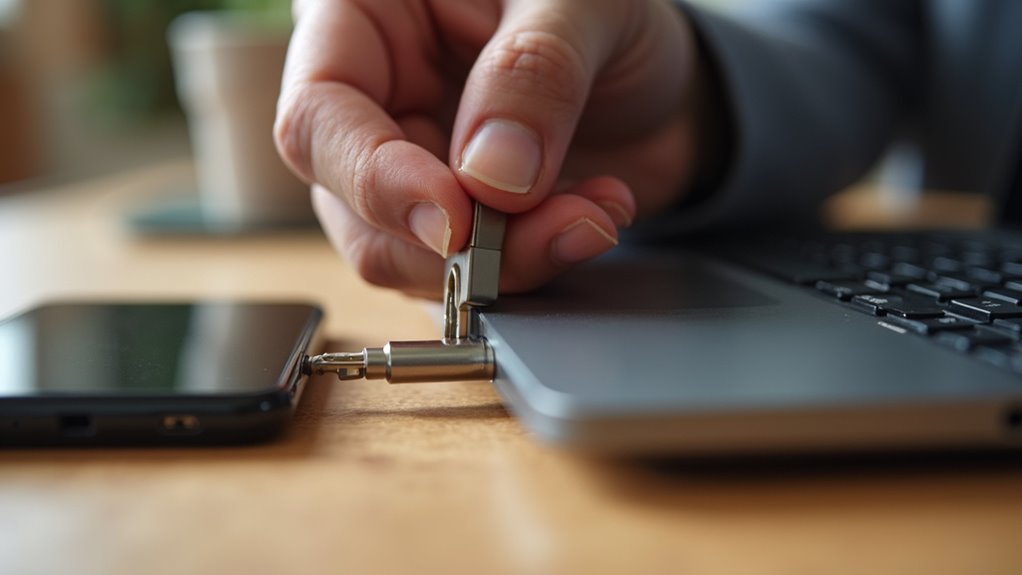
Fizyczne klucze bezpieczeństwa (YubiKey) – jak połączyć z kontem Apple ID
Przegląd ten wyjaśnia, czym jest fizyczny klucz bezpieczeństwa, dlaczego jest silniejszy niż SMS czy aplikacje uwierzytelniające oraz które modele YubiKey i urządzenia są kompatybilne. Obejmuje także wymagania dotyczące Apple ID i przygotowania urządzenia; kroki dodania klucza i przetestowania logowania zostaną przedstawione dalej.
Key information
Aby w pełni wykorzystać możliwości zarządzania danymi w ekosystemie Apple, warto zadbać o odpowiednie przygotowanie konta i urządzeń. Upewnij się, że w Twoim Apple ID włączono uwierzytelnianie dwuskładnikowe i dodano zaufane numery telefonów przed rejestrowaniem klucza zabezpieczeń. Zaktualizuj wszystkie urządzenia Apple i przeglądarki do wersji obsługujących klucze zabezpieczeń oraz standardy WebAuthn/FIDO2. Wybierz model YubiKey z łącznikami obsługiwanymi przez Twoje urządzenia (USB-C, Lightning, NFC lub USB-A) oraz zgodny z FIDO2/WebAuthn. Dodaj klucz na appleid.apple.com > Bezpieczeństwo > Dodaj klucz zabezpieczeń, a następnie postępuj zgodnie z monitami, aby włożyć lub dotknąć i nazwać klucz. Zarejestruj przynajmniej jeden zapasowy klucz lub bezpiecznie przechowuj kody odzyskiwania i zweryfikuj nowy klucz, logując się na innym urządzeniu. Proces ten jest kluczowy dla bezpieczeństwa, podobnie jak zarządzanie innymi danymi cyfrowymi, na przykład kartami lojalnościowymi w Apple Wallet, które również wymagają odpowiedniego dodania i konfiguracji.
Czym jest fizyczny klucz bezpieczeństwa i jak działa
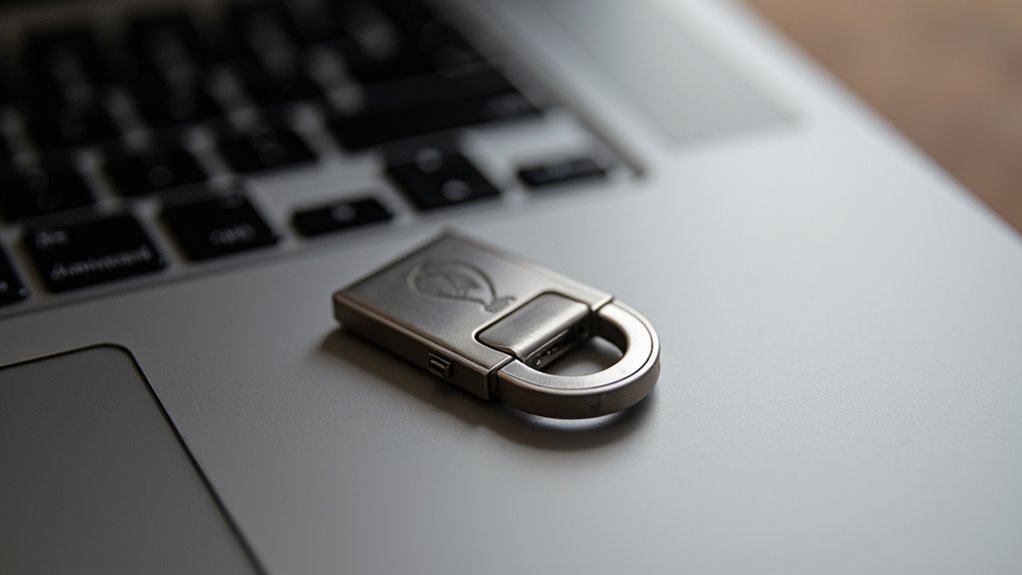
A fizyczny klucz zabezpieczeń to małe urządzenie sprzętowe, które przechowuje tajne kryptograficzne dane i potwierdza tożsamość użytkownika wobec usług online, używając standardów takich jak FIDO U2F i WebAuthn. Łączy się z komputerem lub telefonem przez USB, NFC lub Bluetooth i wykonuje operacje kryptograficzne bez ujawniania kluczy prywatnych. Podczas konfiguracji usługa rejestruje klucz publiczny, podczas gdy klucz prywatny pozostaje na urządzeniu, chroniony przez sprzęt, co czyni go jednym z zaufanych urządzeń do przechowywania haseł, a jego zastosowanie może znacząco podnieść bezpieczeństwo konta Apple ID. Podczas logowania usługa wysyła wyzwanie, klucz je podpisuje, co dowodzi posiadania klucza prywatnego. Niektóre klucze wymagają dotknięcia lub PIN-u, aby się aktywować, co dodaje ochrony przed nieautoryzowanym użyciem. Klucze mogą obsługiwać wiele kont i protokołów, a działają z kompatybilnymi przeglądarkami i platformami, oferując silne, odporne na phishing uwierzytelnianie i upraszczając bezpieczny dostęp na urządzeniach użytkowników, podobnie jak dedykowane klawisze do Macbooka.
Dlaczego klucze sprzętowe są lepsze niż SMS i aplikacje uwierzytelniające
Ponieważ sprzętowe klucze bezpieczeństwa przechowują klucze prywatne na urządzeniu i wykonują kontrole kryptograficzne lokalnie, blokują powszechne ataki, które podważają kody SMS i aplikacje uwierzytelniające, takie jak przejęcie SIM (SIM swapping), przechwytywanie i phishingowe odtwarzanie poświadczeń. Fizyczny klucz dowodzi posiadania w sposób kryptograficzny, więc atakujący, który ukradnie hasło lub jednorazowy kod (OTP), nie może się uwierzytelnić bez klucza. SMS opiera się na sieci telefonicznej i może zostać przekierowany lub przechwycony, natomiast aplikacje uwierzytelniające mogą paść ofiarą phishingu, jeśli użytkownicy zostaną zmyleni i wpiszą kody. Klucze sprzętowe odporne są na phishing dzięki weryfikacji pochodzenia strony logowania i nigdy nie ujawniają materiałów prywatnych. Konfiguracja i użycie są proste, wymagają stuknięcia, co zmniejsza liczbę błędów użytkownika. Dla kont o wysokim ryzyku klucze oferują silniejszą ochronę i przewidywalne działanie w porównaniu z metodami opartymi na kodach.
Wymagania dotyczące zgodności: urządzenia, wersje systemów operacyjnych i ustawienia konta
W erze cyfrowej, gdzie bezpieczeństwo danych staje się priorytetem, coraz więcej uwagi poświęca się alternatywnym metodom uwierzytelniania. Jednym z takich rozwiązań, które zyskuje na popularności, jest możliwość przestać korzystać z haseł w Apple, zastępując je bardziej zaawansowanymi i bezpiecznymi metodami, takimi jak klucze dostępu.
Kiedy sprawdza się kompatybilność, organizacje i użytkownicy muszą zweryfikować typy urządzeń, wersje systemu operacyjnego, wsparcie przeglądarek oraz ustawienia konta przed poleganiem na fizycznym kluczu bezpieczeństwa. Kompatybilność oznacza potwierdzenie, że iPhone, iPad, Mac lub inne urządzenie obsługuje interfejsy NFC, USB-C lub Lightning oraz że system operacyjny jest zaktualizowany do wersji umożliwiającej korzystanie z passkeyów lub logowanie przy użyciu klucza bezpieczeństwa. Przeglądarki muszą obsługiwać FIDO2/WebAuthn, co zwykle jest dostępne w nowszych wydaniach Safari, Chrome lub Edge. Ustawienia konta muszą pozwalać na uwierzytelnianie dwuskładnikowe i rejestrację kluczy bezpieczeństwa, a polityki przedsiębiorstwa powinny zezwalać na zewnętrzne uwierzytelniacze. Należy zaplanować metody tworzenia kopii zapasowych, a do zmiany ustawień może być wymagany dostęp administracyjny. Testowanie kluczy na każdym urządzeniu zapobiega zablokowaniu dostępu i gwarantuje płynną konfigurację. Użytkownicy powinni dokumentować kroki, daty i kontakty do odzyskiwania dla przejrzystości.
Wybór odpowiednich modeli YubiKey dla Apple ID
Po potwierdzeniu zgodności urządzeń i systemu operacyjnego, użytkownicy i administratorzy muszą wybrać modele YubiKey, które pasują do ich urządzeń Apple, potrzeb kont i polityk bezpieczeństwa. Wybór zależy od typu złącza, obsługiwanych protokołów uwierzytelniania oraz wymagań dotyczących trwałości. Złącza Lightning i USB‑C pasują do pracy na urządzeniach mobilnych lub laptopach, podczas gdy NFC i USB‑A odpowiadają starszemu sprzętowi. Obsługa FIDO2 i WebAuthn zapewnia nowoczesne logowanie w stylu passkey, natomiast OTP i SmartCard odpowiadają specyficznym rozwiązaniom korporacyjnym. Administratorzy powinni dokumentować wybrane modele, śledzić inwentarz i planować kopie zapasowe, aby zmniejszyć czas przywracania i szkolenia użytkowników.
- Wybierz złącze pasujące do urządzenia Apple, zapewniając fizyczne dopasowanie i wygodę użycia.
- Priorytetyzuj protokoły wymagane przez konto, równoważąc bezpieczeństwo i zgodność aplikacji.
- Weź pod uwagę formę i trwałość, do codziennego noszenia, użytkowania współdzielonego oraz warunków środowiskowych.
Przygotowanie konta Apple ID i urządzeń przed sparowaniem
Jak należy przygotować Apple ID i powiązane urządzenia przed sparowaniem YubiKey, aby zapewnić płynną konfigurację i niezawodne odzyskiwanie? Użytkownik powinien zweryfikować dane logowania do Apple ID, włączyć dwuskładnikowe uwierzytelnianie i dodać zaufane numery telefonów. Urządzenia muszą mieć zainstalowane najnowsze aktualizacje systemu operacyjnego, być zalogowane do iCloud i wyświetlać ten sam Apple ID. Wymagane są kopie zapasowe, w tym zaszyfrowane kopie lokalne oraz kopie iCloud, aby umożliwić odzyskanie konta. Warto zarejestrować drugi klucz zabezpieczeń lub przechować kody odzyskiwania w bezpiecznym miejscu. Przetestuj odbieranie kodów weryfikacyjnych na zaufanych urządzeniach przed rozpoczęciem.
| Przygotowanie | Cel |
|---|---|
| Aktualizuj system operacyjny | Zapewnić zgodność |
| Kopia zapasowa danych | Umożliwić odzyskiwanie |
Instrukcja krok po kroku — jak dodać i używać YubiKey z Apple ID
Do Apple ID można dodać YubiKey, aby zapewnić silny, fizyczny drugi czynnik logowania, a proces przebiega według jasnej serii kroków, które przygotowują konto, rejestrują klucz i weryfikują jego działanie. Aby rozpocząć, zaloguj się na appleid.apple.com, aktywuj uwierzytelnianie dwuskładnikowe jeśli to konieczne, i upewnij się, że dostępne są zaufane urządzenia. Następnie otwórz Ustawienia zabezpieczeń, wybierz Dodaj klucz zabezpieczeń, postępuj zgodnie z instrukcjami, nadaj kluczowi nazwę, włóż lub dotknij YubiKey, gdy zostaniesz poproszony, i dokończ rejestrację. Wreszcie, przetestuj logowanie na innym urządzeniu, użyj YubiKey, gdy zostaniesz o to poproszony, i zachowaj metodę zapasową. Ta sekwencja zmniejsza ryzyko związane z kontem, zwiększa kontrolę i gwarantuje niezawodne opcje odzyskiwania.
- Skonfiguruj, zabezpiecz i potwierdź gotowość.
- Zarejestruj klucz ostrożnie, postępuj zgodnie z instrukcjami.
- Przetestuj dostęp, zachowaj kopię zapasową.
Najczęściej zadawane pytania
Czy YubiKey działa z moim firmowym kontem Apple ID?
Może działać. Jeżeli konto firmowe obsługuje logowanie przez zewnętrzne klucze U2F/WebAuthn i administrator nie zablokował tej opcji, użytkownik może dodać YubiKey; w przeciwnym razie wymagana jest zgoda działu IT oraz włączone uwierzytelnianie dwuskładnikowe firmowego konta.
Co Zrobić, Gdy Zgubię Yubikey I Nie Mam Zapasowego?
Użytkownik powinien natychmiast rozpocząć odzyskiwanie konta: zalogować się z zaufanego urządzenia, użyć alternatywnej metody 2FA, skontaktować się z administratorem (konto firmowe) lub Apple Support, dodać nowy klucz, usunąć zgubiony klucz z konta, włączyć kody zapasowe
Czy Yubikey Jest Dozwolony Podczas Kontroli Lotniskowej?
Tak, YubiKey jest zazwyczaj dozwolony podczas kontroli lotniskowej; podróżny może nosić go w bagażu podręcznym, urządzenie może być sprawdzone lub zeskanowane, lecz warto wcześniej zweryfikować przepisy przewoźnika oraz mieć przy sobie dokumenty potwierdzające tożsamość koniecznie.
Ile kosztuje YubiKey i czy jest objęty gwarancją producenta?
Ceny YubiKey różnią się w zależności od modelu i sprzedawcy, zwykle wynosząc około 20–70 USD za popularne klucze, a zaawansowane modele do około 100 USD; Yubico udziela ograniczonej, rocznej gwarancji producenta, a także obowiązują standardowe polityki zwrotów sprzedawcy i opcje wsparcia.
Czy mogę udostępnić jeden Yubikey kilku użytkownikom?
Tak, jeden YubiKey można zarejestrować dla kilku użytkowników lub kont, jednak udostępnianie obniża bezpieczeństwo, utrudnia zarządzanie dostępem i revokację; lepiej przypisać osobne klucze każdemu użytkownikowi oraz minimalizuje ryzyko kompromitacji przy jednoczesnym zachowaniu audytu i kontroli.










