
Optymalizacja MacBooka do montażu wideo 4K (Final Cut vs DaVinci)
A MacBook można dostroić do edycji 4K, dopasowując sprzęt, pamięć masową i ustawienia oprogramowania do wybranego NLE. Apple Silicon przesuwa priorytety w stronę zunifikowanej pamięci i wydajnych kodeków, podczas gdy ograniczenia termiczne i prędkość zewnętrznego SSD pozostają istotne. Proxy i zoptymalizowane materiały zmniejszają obciążenie podczas odtwarzania, a akceleracja GPU przyspiesza eksporty. Porównanie uwypukla praktyczne kompromisy — i pokazuje, które wybory mają największe znaczenie.
Kluczowe informacje
- Wybierz MacBooka z Apple Silicon, ≥16 GB zunifikowanej pamięci RAM, szybkim SSD i odpowiednim chłodzeniem do długotrwałych projektów 4K.
- Przechowuj aktywne materiały na zewnętrznych dyskach Thunderbolt/NVMe, a wewnętrzny SSD rezerwuj na system, aplikacje i pamięć podręczną.
- Używaj ProRes lub DNxHR i twórz proxy/optymalizowane materiały, aby poprawić odtwarzanie i zmniejszyć dławienie termiczne.
- Dostosuj macOS i swoje NLE: wyłącz zadania w tle, włącz akcelerację GPU, obniż jakość odtwarzania i korzystaj z buforowania renderów.
- Preferuj Final Cut dla najszybszej wydajności i efektywności na Apple Silicon; wybierz DaVinci do zaawansowanego korekcji kolorów i efektów opartych na węzłach.
Wybór odpowiedniego modelu MacBooka do pracy z materiałem 4K
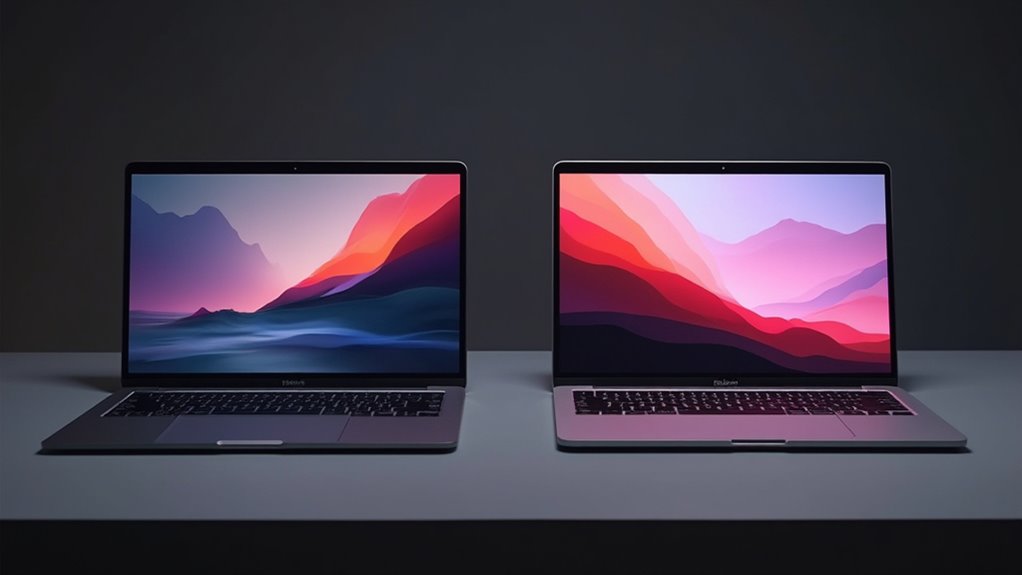
Który MacBook nadaje się do pracy z materiałem 4K zależy od skali projektów i używanego oprogramowania. Należy wziąć pod uwagę rozmiar ekranu, moc procesora, RAM, pojemność dysku, możliwości GPU i złącza, ponieważ każdy z tych elementów wpływa na wydajność przy montażu. Do małych projektów wystarczy lżejszy MacBook z odpowiednią ilością pamięci RAM i szybkim dyskiem SSD, podczas gdy większe timeline’y wymagają lepszego chłodzenia i wyższej wydajności ciągłej. Priorytetowo traktuj co najmniej 16 GB RAM, aby wygodnie pracować wielozadaniowo, oraz wybierz odpowiednio dużą pojemność SSD lub zewnętrzny RAID na materiały. Sprawdź złącza Thunderbolt do podłączania szybkich dysków i kilku monitorów, a także rozważ darmowe aplikacje do edycji wideo na MacBooka, które mogą być wystarczające dla mniej zaawansowanych zadań. Czas pracy na baterii i waga są istotne w pracy w terenie, natomiast projekt chłodzenia i utrzymana przepustowość mają znaczenie przy dłuższych sesjach montażowych. Testy wydajności przy użyciu przykładowych materiałów pomogą wybrać właściwy model. Koszty i przyszłościowe użytkowanie wpływają na wybór.
Jak Apple Silicon zmienia równanie edycji
Ponieważ Apple przeniósł swoje Maci na własne układy, sprzęt i oprogramowanie działają teraz znacznie bardziej zintegrowanie, co w kilku wyraźnych aspektach zmienia montaż 4K. Zintegrowana konstrukcja pozwala aplikacjom takim jak Final Cut na dostęp do optymalizowanych przepływów mediów, dzięki czemu odtwarzanie jest płynniejsze, renderowanie szybsze, a efekty w czasie rzeczywistym zachowują się bardziej przewidywalnie. Natywne wsparcie dla nowoczesnych kodeków zmniejsza potrzebę ciągłego transkodowania, oszczędzając czas i miejsce na dysku. Pamięć ujednolicona upraszcza sposób obsługi klipów i efektów, zmniejszając narzut podczas pracy wielozadaniowej z dużymi osiami czasu. Akceleratory uczenia maszynowego przyspieszają zadania takie jak dopasowywanie kolorów i wykrywanie scen, zapewniając użyteczną automatyzację bez ręcznej interwencji. Czas pracy na baterii poprawia się podczas mobilnego montażu, a aplikacje zoptymalizowane pokazują największe korzyści, więc wybór oprogramowania obsługującego Apple Silicon ma znaczenie.
Równoważenie ograniczeń CPU, GPU i termicznych
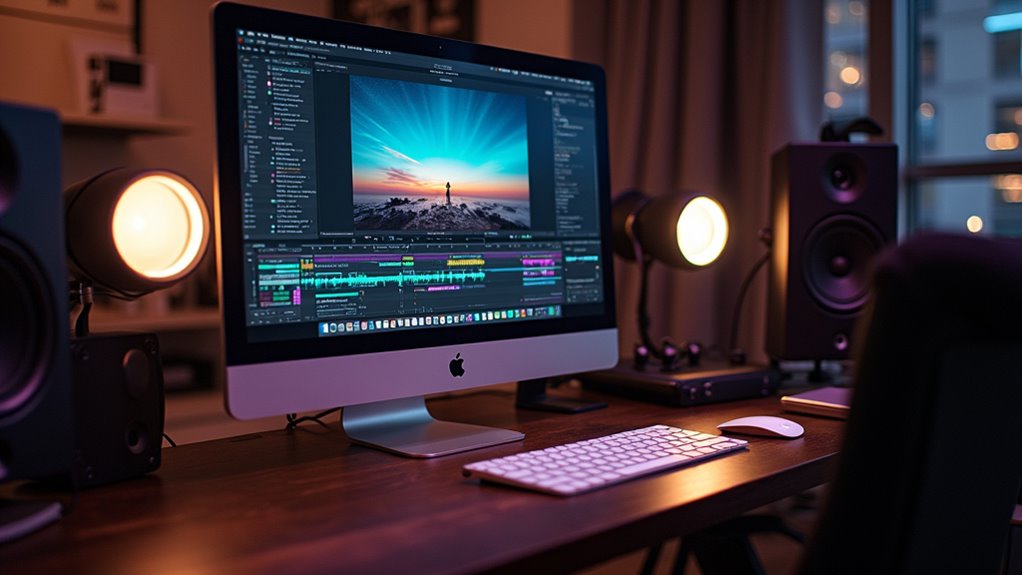
Kiedy MacBook przetwarza wideo 4K, procesor centralny, rdzenie graficzne i system termiczny muszą współpracować, a ta równowaga determinuje, jak szybkie, płynne i długotrwałe będzie doświadczenie edycji. CPU zajmuje się dekodowaniem, obliczeniami osi czasu i zadaniami ogólnymi, podczas gdy GPU przyspiesza efekty, korekcję kolorów i odtwarzanie w czasie rzeczywistym; rozkład pracy zależy od oprogramowania i kodeka. Limity termiczne wymuszają obniżanie zegarów w miarę wzrostu temperatury, więc wydajność utrzymywana może różnić się od krótkich zrywów. Skuteczne wyważenie wymaga zrozumienia zachowania aplikacji, wyboru zoptymalizowanych kodeków i umiarkowania efektów w czasie rzeczywistym, aby uniknąć dławienia (throttlingu). Narzędzia monitorujące ujawniają temperatury i częstotliwości zegarów, kierując dostosowaniami przepływu pracy, takimi jak renderowanie w tle lub używanie mediów proxy. To poprawia przepływ pracy i żywotność sprzętu.
Strategie przechowywania: dyski SSD wewnętrzne i zewnętrzne
Solidny plan przechowywania łączy szybki wewnętrzny dysk SSD MacBooka z jednym lub kilkoma zewnętrznymi dyskami, dzięki czemu montażyści mogą obsługiwać duże pliki 4K bez spowalniania systemu. Wewnętrzny SSD najlepiej używać do systemu operacyjnego, aplikacji i aktywnego cache projektu, *ponieważ* jego niska latencja przyspiesza przewijanie i renderowanie. Zewnętrzne dyski NVMe lub Thunderbolt SSD zapewniają masowe przechowywanie mediów i pliki robocze, oferując wysoką przepustowość do odtwarzania w czasie rzeczywistym. Używaj RAID lub wielu dysków, aby oddzielić projekty, kopie zapasowe i bieżące linie czasu, zmniejszając zużycie i fragmentację. Zawsze utrzymuj rutynę tworzenia kopii zapasowych, używając co najmniej jednego dysku zewnętrznego i przechowywania w chmurze, gdy to możliwe, aby chronić się przed awarią dysku. Monitoruj stan dysków i wolne miejsce, priorytetizuj prędkość dla pracy aktywnej, pojemność dla archiwów i planuj kontrole.
Wybór kodeków, kontenerów i praktyk zarządzania mediami
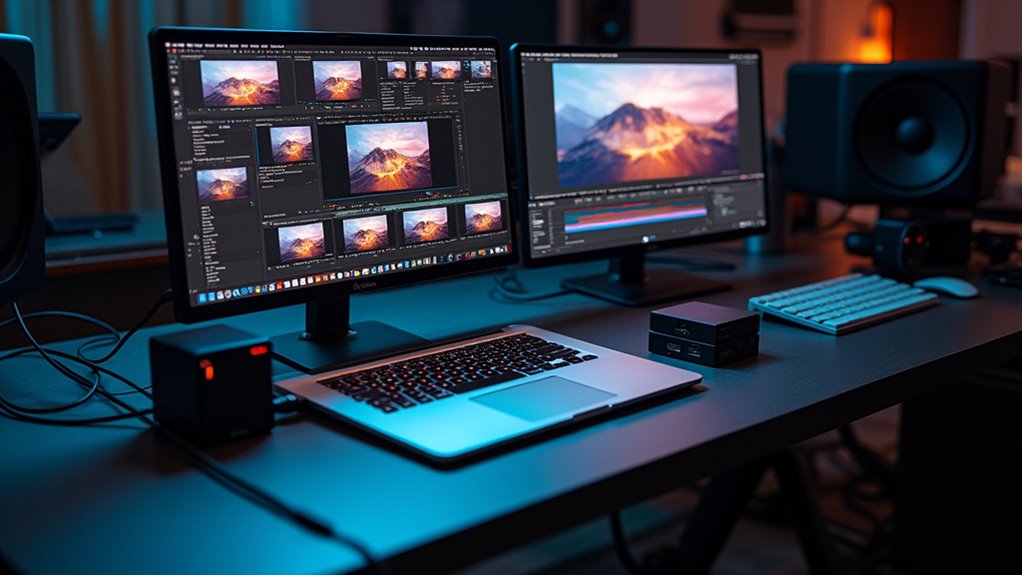
To, który kodek powinien zostać wybrany do projektu montażowego w 4K, zależy od kompromisu między jakością, wydajnością i wymaganiami dotyczącymi miejsca na dysku. Montażyści często wybierają kodeki takie jak ProRes lub DNxHR, oferujące dobre połączenie jakości i szybkości dekodowania, podczas gdy H.264/H.265 są wydajne pod względem kompresji, ale trudniejsze w edycji. Kontenery takie jak MOV i MP4 przechowują kodeki i metadane, więc wybierz taki, który jest obsługiwany zarówno przez kamerę, jak i przez NLE. Media powinny być uporządkowane według projektu, daty i kamery, z konsekwentnym nazewnictwem plików, aby uniknąć nieporozumień. Używaj hierarchii folderów dla materiałów surowych, transkodów, eksportów i zasobów, żeby pliki były łatwe do odnalezienia. Utrzymuj weryfikację sum kontrolnych i regularne kopie zapasowe, w tym przynajmniej jedną kopię poza miejscem (offsite). Śledź metadane i logi kamer, oraz osadzaj tagi przestrzeni barw, aby ułatwić późniejsze korekty kolorystyczne.
Przepływy pracy z proxy, zoptymalizowane media i wydajność osi czasu
Chociaż materiał 4K zapewnia znacznie więcej szczegółów, wymaga też znacznie większego odkodowywania i przepustowości dysku, dlatego montażyści polegają na workflowach proxy i optymalizowanych mediach, aby zachować responsywność osi czasu i zmniejszyć zacięcia odtwarzania. Pliki proxy to duplikaty o niższej rozdzielczości, które są łatwiejsze do odkodowania; pozwalają montażyście przycinać, układać klipy i dodawać przejścia bez obciążania maszyny. Optymalizowane media to wysokowydajne pośredniki, często używające kodeków intra-frame, tworzone dla płynniejszego przewijania i korekcji kolorów. Oba podejścia zmniejszają konieczność dekodowania w czasie rzeczywistym, ale każde ma kompromisy dotyczące miejsca na dysku i czasu konwersji. Montażyści powinni wybierać workflow proxy lub optymalizowane w zależności od skali projektu, prędkości pamięci masowej i wymagań dostawy, a także zachować jasne nazewnictwo, spójne foldery i regularne porządki, aby uniknąć zamieszania i marnowania miejsca. Regularnie monitoruj metryki wydajności.
Strojenie ustawień macOS i NLE dla płynnego odtwarzania i szybkiego eksportu
Podczas dostrajania ustawień macOS i NLE do montażu 4K montujący powinni priorytetowo traktować zarządzanie zasobami systemowymi, preferencje odtwarzania i opcje eksportu, aby utrzymać responsywność osi czasu i skrócić czasy renderowania. Ustawienia zasilania macOS i procesy działające w tle powinny być ograniczone lub wyłączone, aby cykle CPU i zapas termiczny trafiały do NLE, a na media i pamięć podręczną należy wybrać najszybszy dysk wewnętrzny lub zewnętrzny, aby uniknąć wąskich gardeł. System powinien korzystać z dedykowanego przyspieszenia GPU tam, gdzie jest dostępne, ograniczyć indeksowanie Spotlight i wyłączyć automatyczne aktualizacje podczas sesji. W NLE ustaw zoptymalizowane media, włącz buforowanie renderu, dopasuj ustawienia projektu do liczby klatek źródła i wybierz kodeki z przyspieszeniem sprzętowym do eksportów. Dostosuj jakość odtwarzania i użycie proxy na osi czasu, aby zrównoważyć responsywność z jakością wizualną, oraz monitoruj temperatury i przepustowość dysku.
Final Cut Pro kontra DaVinci Resolve: mocne strony, kompromisy i zastosowania
Po zoptymalizowaniu ustawień macOS i NLE dla płynniejszego odtwarzania i szybszego eksportu, wybór odpowiedniej aplikacji do montażu ma znaczenie przy pracy w 4K, ponieważ każdy program korzysta z komputera inaczej. Final Cut Pro opiera się na macOS i Apple Silicon, oferując optymalne wykorzystanie GPU, szybką pracę na osi czasu i efektywne przetwarzanie ProRes; nadaje się dla montażystów, którzy priorytetują szybkość, niskie zużycie energii i ścisłą integrację z ekosystemem. DaVinci Resolve kładzie nacisk na elastyczność międzyplatformową, zaawansowaną korekcję barw i efekty oparte na węzłach, potrafi skalować się na wydajnych GPU i oferuje darmowe, bogate w funkcje wersje. Kompromisy obejmują wymagania sprzętowe, zgodność wtyczek i preferencje workflow: Final Cut faworyzuje szybkość i prostotę, DaVinci za to wymaga większego nakładu nauki i większego zużycia zasobów w zamian za rozbudowane narzędzia kolorystyczne, audio i współpracy. Wybierz według potrzeb workflow oraz sprzętu i budżetu.
FAQ
Jak szyfrowanie macOS (FileVault) wpływa na wydajność projektów wideo i kopie zapasowe?
FileVault nieznacznie zwiększa obciążenie CPU i może nieco obniżyć przepustowość dysku, co może wpływać na edycję 4K w czasie rzeczywistym; kopie zapasowe muszą być zaszyfrowane albo odszyfrowane, aby można je było przywrócić, a szyfrowany Time Machine lub migawki APFS zachowują zgodność i wydajność.
Czy mogę używać zewnętrznych monitorów z różnymi profilami kolorów do dokładnego korygowania kolorów?
Tak. Może używać zewnętrznych monitorów o różnych profilach kolorów, ale wiarygodne korygowanie barw wymaga skalibrowanych i zprofilowanych wyświetlaczy referencyjnych, spójnych przestrzeni kolorów, LUT-ów i dokładnych ścieżek sygnału; w przeciwnym razie rozbieżności między wyświetlaczami będą wprowadzać w błąd przy podejmowaniu ostatecznych decyzji dotyczących koloru.
Czy wsparcie eGPU jest dostępne lub konieczne dla MacBooków z Apple Silicon?
Nie: MacBooki z Apple Silicon nie obsługują eGPU i zazwyczaj ich nie potrzebują; ich zintegrowane układy graficzne Apple oraz sprzętowo przyspieszone kodeki zapewniają doskonałą wydajność przy edycji i korekcji kolorów w 4K, co sprawia, że zewnętrzne GPU są zbędne w większości przepływów pracy.
Jakie są najlepsze praktyki współdzielenia projektów i kontroli wersji między edytorami?
Używają scentralizowanego magazynu, blokowania projektów i lokalnego cache dla każdego edytora; stosują kontrolę wersji (Git-LFS lub dedykowany VCS dla materiałów multimedialnych), ustalają konwencje nazewnictwa, spójne metadane, regularne eksporty, dzienniki zmian, zaplanowane scalania, zautomatyzowane kopie zapasowe i ścisłe uprawnienia dostępu.
Jak mogę przenieść niestandardowe skróty klawiszowe i presety między Final Cut a Davinci?
Nie można bezpośrednio przenieść wszystkiego; wyeksportować mapy klawiatury każdej aplikacji i zaimportować tam, gdzie jest to obsługiwane, zapisać presety efektów, przejść i LUT jako wymienne pliki (LUT, XML, szablony Motion) lub ręcznie odtworzyć mapowania i presety między programami.










