
Jak korzystać z wielu pulpitów (Mission Control), aby lepiej pracować na MacBooku
Mission Control na Macu tworzy i zarządza wieloma pulpitami, aby utrzymać zadania, aplikacje i okna w porządku, rozdzielając pracę na skoncentrowane przestrzenie. Użytkownicy mogą dodawać, usuwać lub zmieniać kolejność przestrzeni, przenosić między nimi okna oraz przypisywać konkretne aplikacje do pulpitu w celu szybszego dostępu. Poniższe sekcje opisują konfigurację, gesty, skróty i rozwiązywanie problemów, zawierając praktyczne wskazówki mające na celu usprawnienie przepływu pracy i zwiększenie wydajności.
Kluczowe informacje
Otwórz Mission Control (Control–Góra lub przesunięcie trzema palcami w górę), aby zobaczyć wszystkie okna, aplikacje w trybie pełnoekranowym oraz miniatury pulpitów ułatwiające zarządzanie. Dodawaj i nazywaj pulpity za pomocą przycisku + u góry Mission Control, aby oddzielić zadania, takie jak praca, badania i komunikacja. Przesuwaj okna między pulpitami, przeciągając ich miniatury w Mission Control lub klikając aplikację prawym przyciskiem w Docku, aby przypisać ją do konkretnego pulpitu. Szybko przełączaj pulpity gestami na gładziku (trzy/cztery palce) lub Control–Strzałka w lewo/w prawo, a skróty dostosuj w Preferencjach systemowych. Utrzymuj porządek na pulpitach: ogranicz ich liczbę, przypisuj aplikacje według zadań, zamykaj nieużywane okna i aktualizuj macOS, aby uniknąć problemów z przepływem pracy, co może być uzupełnione przez automatyzację ustawiania tapet.
Co robi Mission Control i dlaczego pomaga
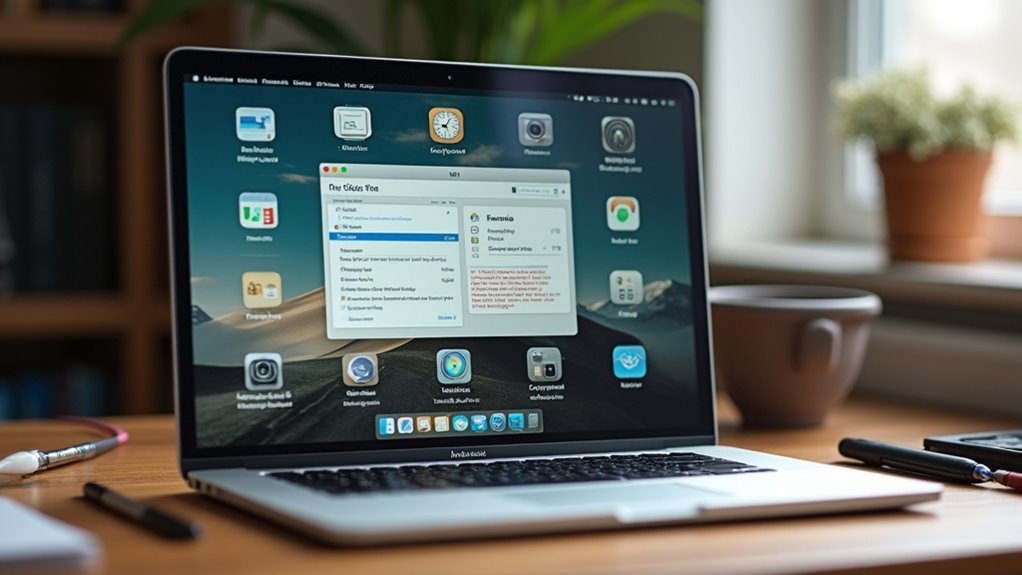
Jak Mission Control pomaga użytkownikom zarządzać oknami i przestrzeniami na Macu? Wyświetla wszystkie otwarte okna w jednym widoku, umożliwiając szybkie zlokalizowanie aplikacji, oraz pokazuje aplikacje w trybie pełnoekranowym i przestrzenie Split View u góry, dając jasny kontekst. Mission Control grupuje okna według aplikacji, podświetla aktywne okno i zmniejsza nakładanie się okien, co upraszcza przełączanie zadań. Ujawnia też pulpit, ułatwiając dostęp do plików i widżetów, oraz obsługuje skróty klawiaturowe i gesty dla szybkiej nawigacji. Poprzez organizowanie wizualnego bałaganu, Mission Control zwiększa koncentrację, przyspiesza przełączanie zadań i utrzymuje porządek w pracy. Pomaga w produktywności zarówno studentom, jak i profesjonalistom, oferując spójny układ przestrzenny, przewidywalne zachowanie i minimalne rozpraszanie uwagi podczas wielozadaniowości, podobnie jak dolny pasek menu na MacBooku może być zawsze widoczny. Ustawienia pozwalają na dostosowanie bez zmieniania podstawowego zachowania.
Konfigurowanie wielu pulpitów na MacBooku
Dlaczego tworzyć wiele pulpitów? Użytkownik oddziela zadania między pulpitami, aby zmniejszyć bałagan; może przeznaczyć jeden pulpit na aplikacje do pracy, drugi na badania, trzeci na komunikację. Konfiguracja pulpitów odbywa się przez Mission Control: otwórz je, a następnie dodaj pulpity za pomocą przycisku + u góry; pulpit pojawia się jako miniatura. Pulpity można nazwać według przeznaczenia, a aplikacje przenosić między miniaturami, aby zorganizować przepływ pracy. Aby usunąć pulpit, zamknij jego miniaturę — aplikacje przeniosą się do pozostałych przestrzeni. Takie ustawienie sprzyja skupieniu, poprzez grupowanie powiązanych okien i minimalizowanie hałasu przy przełączaniu.
W celu optymalizacji przestrzeni roboczej, warto rozważyć organizację pulpitu w sposób, który odzwierciedla różne tryby pracy użytkownika. Może to obejmować:
- Czysty pulpit zawierający tylko kod i dokumenty
- Obszar do badań wypełniony kartami przeglądarki i notatkami
- Centrum komunikacji z czatem i pocztą
- Przestrzeń multimedialna na muzykę i filmy
Takie podejście pozwala na szybkie przełączanie się między zadaniami, a dodatkowo można je wzbogacić o funkcjonalność, jaką oferują widżety na ekranie głównym iPada, które mogą prezentować kluczowe informacje z każdej z tych przestrzeni.
Nawigacja po pulpitach za pomocą gestów i skrótów klawiaturowych
Zarówno gesty, jak i skróty klawiaturowe dają szybkie sposoby przemieszczania się między pulpitami, a każdy z nich można dostosować do preferencji użytkownika. Gładzik obsługuje przesunięcia, trzema lub czterema palcami, aby przesuwać się w lewo lub w prawo między przestrzeniami, umożliwiając szybkie zmiany kontekstu bez otwierania Mission Control. Przesunięcie trzema palcami w górę odsłania Mission Control, pokazując wszystkie przestrzenie naraz, pozwalając wybrać pulpit wzrokowo. Skróty klawiaturowe, takie jak Control–Strzałka w prawo i Control–Strzałka w lewo, skaczą między sąsiednimi pulpitami, podczas gdy Control–Strzałka w górę otwiera Mission Control. Użytkownicy mogą zmieniać te klawisze w Preferencjach systemowych, przypisując różne kombinacje dla wygody, co jest szczególnie pomocne, gdy chcemy efektywnie pracować z wieloma oknami. Łączenie gestów i klawiszy pomaga utrzymać płynność pracy, ponieważ można używać dotyku dla szybkości i klawiszy dla precyzji. Ćwiczenie obu metod poprawia biegłość i skraca czas spędzany na przełączaniu zadań.
Tworzenie, zmienianie nazwy i usuwanie przestrzeni
Użytkownik może dodawać, usuwać i organizować Spaces z poziomu Mission Control, które udostępnia wizualny rząd pulpitów na górze ekranu i pozwala przenosić między nimi okna. Proces zaczyna się od wejścia do Mission Control, gdzie pojawia się przycisk Dodaj jako ikona plusa, służący do tworzenia nowego Space dla zadań. Aby zmienić nazwę Space, użytkownik może otworzyć ten Space i użyć menu kontekstowego, aby ustawić czytelną etykietę, zachowując krótkie nazwy. Usunięcie Space zamyka ten pulpit i przesuwa jego okna do pozostałych Spaces, więc okna powinny być uprzednio uporządkowane. Przydatne wizualizacje obejmują:
Wśród dostępnych opcji organizacji przestrzeni roboczej na MacBooku można wyróżnić:
- czysty pulpit do pisania
- przestrzeń z naciskiem na przeglądarkę do badań
- siatkę okien aplikacji do prac projektowych
- kompaktowy pulpit tylko ze skrzynką odbiorczą do poczty
Efektywne zarządzanie oknami na MacBooku może znacząco usprawnić pracę, niezależnie od wybranego układu.
Przypisywanie aplikacji do określonych pulpitów
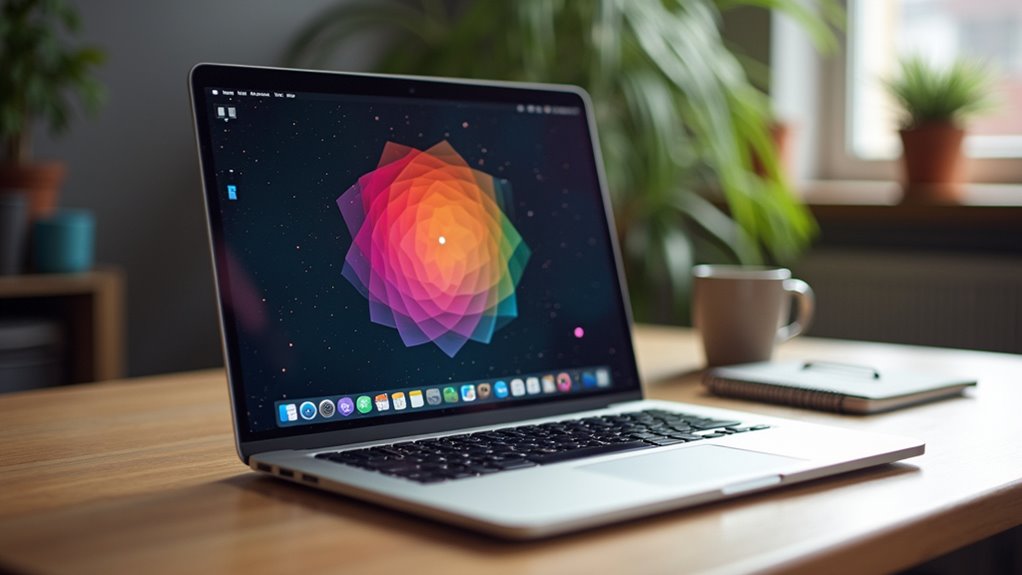
MacBook pozwala przypisać aplikacje do konkretnych Pulpitów (Spaces), dzięki czemu każdy program może otwierać się na deskopie, na którym jest najbardziej przydatny, co ułatwia organizację pracy i zmniejsza przełączanie się między oknami. Aby przypisać aplikację, użytkownik otwiera Mission Control lub klika prawym przyciskiem myszy ikonę aplikacji w Docku, wybiera Opcje i wskazuje żądany Pulpit (Space). Po przypisaniu aplikacja będzie zawsze otwierać się na wybranym pulpicie, dopóki przypisanie nie zostanie zmienione, co pomaga oddzielić zadania i zachować koncentrację. Przypisania można zmieniać lub usuwać za pomocą tego samego menu albo przeciągając okno aplikacji na inny Pulpit w Mission Control. Ta metoda działa dla większości aplikacji, w tym przeglądarek i narzędzi produktywności, i obsługuje konfiguracje wielomonitorowe, zapewniając spójne rozmieszczenie między sesjami. Upraszcza to przepływ pracy, oszczędzając czas i wysiłek.
Organizowanie okien na pulpicie
Jak użytkownik może ułożyć otwarte okna na pulpicie, aby praca była zorganizowana i łatwa do znalezienia? Praktyczne podejście to grupowanie okien według zadania, umieszczanie powiązanych aplikacji i dokumentów blisko siebie, aby skanowanie było szybsze. Użytkownik zmienia rozmiar i położenie okien, trzyma główne miejsce pracy wyśrodkowane, a boki rezerwuje na materiały źródłowe lub narzędzia. Przewidywalne rozmieszczenie skraca czas poszukiwania, a skróty klawiszowe przyspieszają przesuwanie. Menedżery okien firm trzecich mogą zapisywać układy, ale ręczna konfiguracja często wystarcza. Użyj wskazówek wizualnych, takich jak kolor, obramowania okien czy odstępy, aby oznaczyć grupy — to pomaga w rozpoznawaniu. Sugestie obejmują:
- Umieść edytor po lewej, zakładki z materiałami źródłowymi po prawej.
- Trzymaj czat i komunikację w wąskiej kolumnie.
- Zarezerwuj środek dla aktywnej, skupionej aplikacji.
- Układaj dokumenty referencyjne powyżej lub obok głównego okna.
Używanie trybu pełnoekranowego i podzielonego widoku z Mission Control
Tryb pełnoekranowy i Split View integrują się z Mission Control, aby dać użytkownikom więcej miejsca i lepsze skupienie podczas pracy z pogrupowanymi oknami. Użytkownik może przejść do pełnego ekranu, klikając zielony przycisk w oknie, co umieszcza aplikację w własnej przestrzeni (Space), widocznej w Mission Control jako osobny pulpit. W przypadku Split View przytrzymuje się zielony przycisk okna, a następnie użytkownik wybiera pole dla lewej lub prawej strony, a inna aplikacja wypełnia przeciwną stronę. Mission Control pokazuje obie aplikacje razem jako jedną przestrzeń, umożliwiając szybkie przełączanie gestami lub klawiszami Control+strzałki. Aplikacje można przeciągać między Spaces, aby reorganizować pracę, a wyjście z trybu pełnoekranowego lub Split View przywraca aplikacje do ich pierwotnych pozycji na pulpicie. To wspiera skoncentrowane zarządzanie zadaniami.
Dostosowywanie ustawień gładzika i klawiatury dla przepływu pracy
Dostosowanie ustawień gładzika i klawiatury pozwala użytkownikowi dopasować zachowanie urządzeń wejściowych do konkretnych zadań i przyspieszyć wykonywanie typowych czynności, poprawiając komfort i wydajność pracy na wielu pulpitach. Przewodnik wyjaśnia gesty, skróty klawiszowe oraz opcje czułości, pokazując, jak każda zmiana wpływa na nawigację między pulpitami (Spaces). Zalecane zmiany obejmują włączenie przeciągania trzema palcami, dostosowanie skrótów Mission Control oraz regulację szybkości śledzenia dla precyzyjnej kontroli kursora. Można ustawić profile dla różnych trybów pracy, takich jak pisanie, projektowanie czy tryb prezentacji, i szybko je przełączać w razie potrzeby.
- Przeciąganie trzema palcami do przesuwania okien
- Niestandardowy skrót do tworzenia nowego pulpitu
- Niższa szybkość śledzenia dla precyzyjnej pracy projektowej
- Układ klawiszy modyfikujących, aby uniknąć przypadkowych przesunięć
Zwracanie uwagi na klawisze modyfikujące zmniejsza ryzyko przypadkowych przełączeń pulpitów, a odrzucanie dłoni (palm rejection) pomaga podczas pisania i wykonywania gestów.
Rozwiązywanie typowych problemów z Mission Control
Ponieważ Mission Control łączy gesty, skróty i układy pulpitu, problemy często wynikają z drobnych konfliktów ustawień lub usterek oprogramowania. Artykuł zaleca najpierw sprawdzić Preferencje systemowe pod kątem konfliktujących skrótów klawiszowych i gestów gładzika, upewniając się, że żaden skrót nie jest przypisany dwukrotnie. Ponowne uruchomienie Mission Control przez wylogowanie się lub restart może usunąć tymczasowe błędy, a zakończenie działania wadliwych aplikacji pomaga, gdy pojedynczy program blokuje zarządzanie oknami. Zresetowanie ustawień Mission Control przez usunięcie plików preferencji może rozwiązać uporczywe problemy, ale użytkownicy powinni wykonać kopię zapasową preferencji przed ich usunięciem. Aktualizacja macOS i zainstalowanych aplikacji usuwa problemy z kompatybilnością, a testowanie na czystym koncie użytkownika izoluje problemy specyficzne dla konta. Jeśli problemy będą się utrzymywać, zaleca się kontakt z Apple Support lub wizyta u autoryzowanego serwisu. Notuj wykonane kroki, daty i zaobserwowane zachowanie.
Wskazówki dotyczące produktywności przy zarządzaniu wieloma przestrzeniami roboczymi
Jak użytkownicy mogą utrzymać porządek pracy na kilku pulpitach, aby zadania pozostały jasne i skoncentrowane? Artykuł opisuje praktyczne nawyki dotyczące zarządzania wieloma przestrzeniami roboczymi, zalecając spójną nazwę, grupowanie zadań oraz ograniczenie liczby otwartych aplikacji na pulpicie. Użytkownicy powinni przypisać każdemu pulpitowi określoną rolę, taką jak komunikacja, badania, pisanie czy projektowanie, co zmniejsza przełączanie kontekstu i pomaga utrzymać impet. Skróty klawiszowe i gorące rogi powinny być skonfigurowane do szybkiego przechodzenia między przestrzeniami, oszczędzając czas. Regularnie przeglądaj i zamykaj nieużywane okna, to zapobiega bałaganowi i utrzymuje aktywną przestrzeń roboczą responsywną.
> Przypisz każdemu pulpitowi rolę, nazewnictwo powinno być spójne, ogranicz aplikacje i zamykaj nieużywane okna.
- Jeden pulpit na e-maile i komunikatory, z zarządzanymi powiadomieniami.
- Jeden pulpit na przeglądanie i badania, karty pogrupowane według tematu.
- Jeden pulpit na edycję dokumentów, układ wolny od rozproszeń.
- Jeden pulpit na aplikacje kreatywne, zasoby zorganizowane według projektu.
Najczęściej zadawane pytania
Czy Spaces synchronizują się między Macami przez iCloud?
Nie; Spaces nie synchronizują się przez iCloud. Każdy Mac zarządza własnymi pulpitami lokalnie, więc układ Spaces, numeracja biurek oraz rozmieszczenie okien pozostają niezależne między urządzeniami i wymagają ręcznej konfiguracji bez automatycznej wymiany ustawień synchronizacji systemowej.
Jak Mission Control działa z zewnętrznymi monitorami?
Mission Control traktuje każdy monitor oddzielnie: Spaces i pełnoekranowe aplikacje mogą być różne na każdym ekranie, można przeciągać okna między monitorami, a ustawienia kolejności przestrzeni są lokalne dla danego wyświetlacza i synchronizują się tylko lokalnie.
Czy można automatycznie przypisać okna przez AppleScript?
Tak. Użytkownik może automatycznie przypisywać okna za pomocą AppleScript, choć wymaga to skryptów korzystających z Accessibility API, dodatkowych narzędzi (np. yabai lub Hammerspoon) i obsługi wersji macOS i uprawnień dostępu do sterowania komputerem.
Jaki wpływ na wydajność ma wiele przestrzeni roboczych?
Nieznacznie zwiększa zużycie pamięci i GPU, ponieważ więcej okien pozostaje aktywnych w różnych przestrzeniach, ale wpływ na CPU jest minimalny; ogólna responsywność może spaść, jeśli pamięć RAM systemu lub zasoby graficzne zostaną nasycone, w przeciwnym razie skutki są nieistotne.
Czy Mission Control oferuje funkcje dostępności dla osób niepełnosprawnych?
Tak. Mission Control współpracuje z funkcjami dostępności macOS, takimi jak VoiceOver, Zoom, Sterowanie głosem i skróty klawiaturowe; umożliwia nawigację przy użyciu klawiatury, głosu oraz urządzeń pomocniczych. Oferuje także powiększanie, kontrast i kompatybilność z urządzeniami zewnętrznymi.










