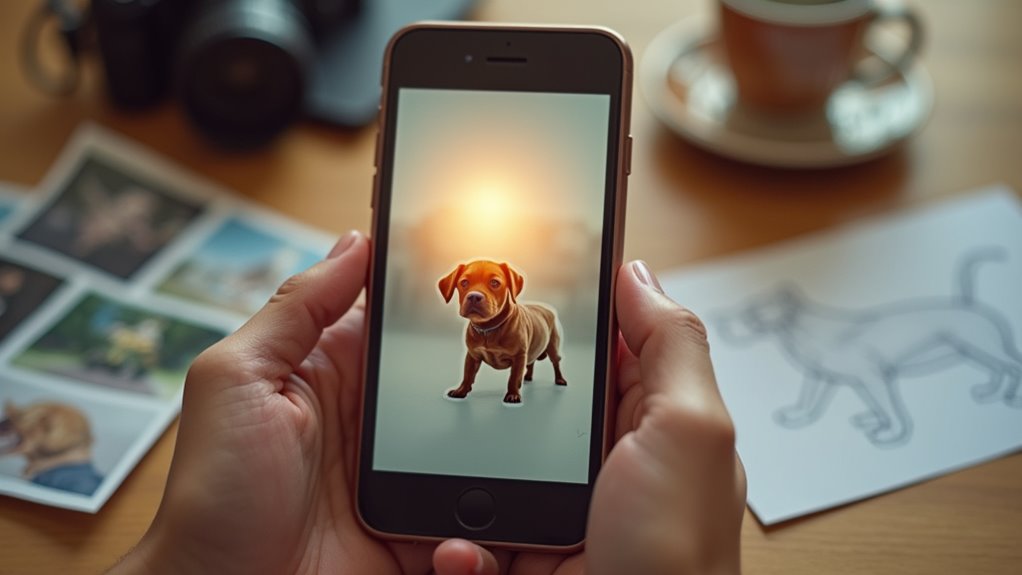
Jak stworzyć własne naklejki z dowolnego zdjęcia w iOS
Użytkownik może zamienić każde zdjęcie z iPhone’a w naklejkę, izolując główny obiekt, usuwać tło i zapisać przezroczyste PNG, używając wbudowanych narzędzi lub aplikacji zewnętrznych. Proces obejmuje szybkie usuwanie tła, dopracowywanie krawędzi, poprawki cieni i kolorów oraz organizowanie pakietów do iMessage lub WhatsApp. Następnie krok po kroku wyjaśnione są instrukcje, jak wydobyć, wypolerować i wyeksportować naklejki do łatwego użycia.
Kluczowe informacje
Aby stworzyć własne naklejki, zacznij od wybrania wysokiej jakości zdjęcia w aplikacji Zdjęcia i zduplikowania go do edycji. Następnie usuń tło, przytrzymując dłużej obiekt na zdjęciu, a po jego wyodrębnieniu skopiuj lub przeciągnij go do edytora lub Wiadomości. Możesz doprecyzować krawędzie, dodać subtelne cienie i dostosować kolory za pomocą prostego edytora obrazów, eksportując finalny efekt jako przezroczyste PNG. Zapisz pliki PNG w kilku rozmiarach, zachowując oryginalne pliki z warstwami w Plikach lub w chmurze na przyszłe edycje. Po przygotowaniu plików, możesz je zaimportować jako naklejki z dowolnego zdjęcia w iOS do iMessage, WhatsApp lub aplikacji z naklejkami, postępując zgodnie z wytycznymi importu danej platformy i testując je przed udostępnieniem.
Czego będziesz potrzebować, zanim zaczniesz
Przed rozpoczęciem użytkownik powinien zgromadzić kilka podstawowych przedmiotów i sprawdzić wymagania systemowe. Proces wymaga iPhone’a z obsługiwaną wersją iOS, wystarczającej ilości miejsca na dysku oraz stabilnego połączenia internetowego do pobierania aplikacji lub synchronizowania plików. Aktualna biblioteka Zdjęć z wybranymi obrazami oraz zainstalowany prosty edytor obrazów lub aplikacja do naklejek są zalecane. Jeśli użytkownik planuje korzystać z aplikacji firm trzecich, konieczne są Apple ID oraz uprawnienia dostępu do Zdjęć. Elementy opcjonalne to rysik do precyzyjnego kadrowania, etui do stabilnego trzymania oraz kopia zapasowa oryginałów w iCloud lub innej usłudze przechowywania. Znajomość zgodności aplikacji i dostępnych formatów plików zawczasu zmniejsza opóźnienia i zapobiega problemom z kompatybilnością podczas tworzenia naklejek. Ponadto potwierdź poziom naładowania baterii przed rozpoczęciem.
Szybkie usuwanie tła na iPhonie
Mając przygotowane niezbędne narzędzia, użytkownik może przejść do szybkiego usuwania tła na iPhonie, korzystając z wbudowanych funkcji lub lekkich aplikacji. iOS pozwala przytrzymać palec na temacie w aplikacji Zdjęcia, aby odseparować go od tła, a następnie skopiować lub przeciągnąć ten izolowany temat do Wiadomości, Notatek lub aplikacji do tworzenia naklejek, co jest najszybszą metodą, gdy temat wyraźnie odcina się od otoczenia. W przypadku bardziej złożonych scen szybkie narzędzia przycinania w prostych edytorach umożliwiają wymazanie tła kilkoma stuknięciami, wykorzystując automatyczny wybór, by przyspieszyć proces. Zalecany jest eksport w przezroczystym PNG do użycia jako naklejka, a zapis bezpośrednio do aplikacji Pliki pomaga utrzymać porządek w zasobach. Proces kładzie nacisk na szybkość i czytelność, unikając szczegółowych poprawek krawędzi.
Doprecyzowywanie krawędzi, cieni i kolorów

A czysta krawędź, dokładny cień i zrównoważony kolor sprawiają, że naklejka wygląda dopracowanie i czytelnie, więc twórca powinien poświęcić nieco więcej czasu na dopracowanie tych elementów przed eksportem. Sprawdza krawędzie przy dużym powiększeniu, wygładzając chropowate piksele i używając miękkiej gumki do usunięcia luźnych artefaktów, jednocześnie dbając o wyraźny kontur. W przypadku cieni dodaje subtelny cień rzucany lub wewnętrzne cieniowanie dopasowane do kierunku światła na oryginalnym zdjęciu, dostosowując krycie i rozmycie, aby uniknąć ostrych kontrastów. Korekta kolorów obejmuje drobne poprawki ekspozycji, kontrastu i nasycenia oraz selektywną korekcję barw, aby zachować tony skóry lub kolory marki. Na koniec podgląda naklejkę na różnych tłach, upewniając się, że jest widoczna na jasnym i ciemnym tle przed końcowym eksportem. W razie potrzeby wprowadź drobne poprawki.
Zapisywanie i organizowanie pakietów naklejek w iMessage
Jak twórcy powinni zapisywać i organizować pakiety naklejek dla iMessage, żeby pozostały łatwe w zarządzaniu i nadające się do użycia w różnych projektach? Twórcy powinni używać przejrzystych struktur folderów, nazywać każdy pakiet i stosować numery wersji, żeby różne iteracje były odrębne. Przechowuj główne pliki PNG w kilku rozmiarach, oraz plik roboczy z warstwami, aby umożliwić późniejsze edycje. Dołącz prosty plik tekstowy z metadanymi z informacją o autorze, dacie, licencji i docelowych wymiarach. Użyj katalogu zasobów w projekcie Xcode, grupując powiązane naklejki w foldery, i utrzymuj nazwy plików krótkie, spójne i małymi literami. Twórz kopie zapasowe pakietów w chmurze i trzymaj jedną kanoniczną kopię, używając jednocześnie gita lub archiwów z datami do historii. Wreszcie, przetestuj każdy pakiet w aplikacji Wiadomości, sprawdź rozmiary plików i usuń nieużywane zasoby przed finalizacją, a następnie zoptymalizuj.
Eksportowanie naklejek do WhatsAppa i aplikacji społecznościowych
Od czego powinni zacząć twórcy podczas eksportowania naklejek do WhatsApp i aplikacji społecznościowych i które kwestie techniczne są najważniejsze? Twórca powinien zweryfikować zgodność formatów, obsługę przezroczystości oraz metody dostarczania do aplikacji przed eksportem. Przygotowanie obejmuje poprawne typy plików, przejrzyste tło i odpowiednie metadane wymagane przez docelowe platformy. Eksport często odbywa się za pomocą rozszerzenia aplikacji, arkusza udostępniania lub SDK platformy, zapewniając, że paczki naklejek pozostają nienaruszone i objęte licencją.
- Konwertuj obrazy do formatów platformy, sprawdź przezroczystość i kompresję.
- Przygotuj plik manifestu lub metadane, uwzględnij autora i identyfikatory paczki.
- Użyj procesu importu lub workflow SDK platformy, przetestuj dostarczanie i wygląd.
Twórcy muszą przestrzegać zasad sklepów z aplikacjami i platform, potwierdzić licencjonowanie oraz zachować oryginalne zasoby do przyszłych aktualizacji. Dokumentacja i wersjonowanie upraszczają późniejsze zadania konserwacyjne.
Kreatywne wskazówki, rozmiary i rozwiązywanie problemów
Sekcja zaczyna się od przedstawienia praktycznych wskazówek twórczych, zalecanych rozmiarów naklejek oraz powszechnych kroków rozwiązywania problemów, których twórcy powinni używać przy zamienianiu zdjęć w naklejki. Projektanci powinni przycinać ciasno, usuwać tła i zwiększać kontrast, aby szczegóły pozostały czytelne w małych rozmiarach. Zapisuj naklejki jako PNG lub WebP z przezroczystością, używaj 512×512 pikseli dla uniwersalnej zgodności i utrzymuj rozmiar pliku poniżej 100 KB, gdy to możliwe. Testuj naklejki na jasnych i ciemnych tłach oraz dodaj cienki obrys, aby zapobiec obcinaniu. Jeśli naklejka nie zostanie zaimportowana, sprawdź format pliku, limity rozmiaru i znaki w nazwie pliku, wyczyść pamięć podręczną aplikacji lub uruchom ponownie urządzenie. Zaktualizuj aplikacje i iOS, nadaj uprawnienia do zdjęć i wyeksportuj ponownie z oryginalnego obrazu, aby rozwiązać uporczywe problemy. Dokumentuj ustawienia i twórz kopie zapasowe oryginałów.
Najczęściej zadawane pytania
Czy mogę sprzedawać naklejki w App Store lub innych sklepach?
Tak, można sprzedawać naklejki w App Store i innych sklepach, jeśli spełnią zasady platformy, prawa autorskie i warunki płatności; odpowiedzialny deweloper dba o licencje, jakość, opisy i zgodność z wytycznymi oraz lokalne przepisy i podatki.
Jak Tworzyć Animowane Naklejki (Gif/Apng/Lottie) Na Iphone?
Użytkownicy używają aplikacji takich jak Procreate, LumaFusion, Kapwing na iPhonie, aby tworzyć animacje klatka po klatce lub na osi czasu, eksportować jako GIF lub APNG; w przypadku Lottie projektują w After Effects za pomocą Bodymovin i konwertują przez LottieFiles, optymalizują i importują.
Czy potrzebuję zgody autora przy użyciu czyjegoś zdjęcia?
Tak. W większości przypadków wymagana jest zgoda autora przed użyciem czyjegoś zdjęcia; wyjątki obejmują materiały domeny publicznej, licencje zezwalające na użycie, dozwolony użytek lub sytuacje określone prawem autorskim. Warto skonsultować się z prawnikiem dla pewności.
Czy naklejki synchronizują się między moimi urządzeniami Apple?
Tak — synchronizują się między urządzeniami zalogowanymi na to samo Apple ID, jeśli włączone są Wiadomości w iCloud, automatycznie; w przeciwnym razie naklejki i dane konwersacji mogą pozostać lokalnie tylko na urządzeniu, które je utworzyło.
Jak Wydrukować Fizyczne Naklejki Z Projektu Wykonanego Na Iphone?
Użytkownik może wydrukować fizyczne naklejki, eksportując projekt jako PNG z przezroczystością, wysyłając pliki do drukarni online lub używając domowej drukarki i papieru samoprzylepnego, dopasowując rozmiar i spady oraz wybierając laminację, karton podkładowy i kontrolę kolorów.










